

Tema
Tarjetas de wallet: tu tarjeta de fidelidad en el móvil de tus clientes
Crea una tarjeta de fidelidad con tu marca para Apple Wallet y Google Wallet. Tus clientes la guardan una vez, sin descargar ninguna app, y siempre ven sus puntos y sus sellos al día. La tarjeta vive en el móvil, junto a las demás tarjetas de tu cliente.
Función Premium
Las tarjetas de wallet son una función del plan Premium de Fidelización. Mira qué incluye cada plan. Si tienes el plan Gratis, mira qué puedes hacer.
Cómo funciona
- La diseñas tú: logo, color e imagen de tu marca. Ves cómo queda antes de publicarla.
- Tu cliente la guarda: desde su página de puntos en tu tienda online, con un toque.
- Se actualiza sola: cada vez que gana o canjea puntos, su tarjeta cambia sin que haga nada.
- Una sola configuración para iPhone y Android: cada móvil muestra el botón de su wallet.
- Lleva un QR, con el teléfono (o el email) del cliente debajo, para que tu equipo lo identifique en caja.
Antes de empezar
- Tu marca debe tener logo. El logo, los colores y la imagen de portada salen de la configuración de tu marca, en Marcas: no se suben aparte. Sin logo, el botón de añadir a la wallet no aparece en tu tienda.
- Funciona con tu programa de fidelización: la tarjeta enseña los puntos y los niveles que ya tienes en Programa de fidelización. Si todavía no lo tienes, empieza por ahí.
- Por ahora, una sola tarjeta. Si tienes varias marcas, elige una, la que más reconocen tus clientes: sus puntos son los mismos en todas las marcas del grupo.
Crear la tarjeta
Entra en Marketing → Fidelización → Tarjetas de wallet y pulsa Crear tarjeta de wallet.
En la pestaña Diseño, elige la Marca, el Color y, si quieres, la imagen.
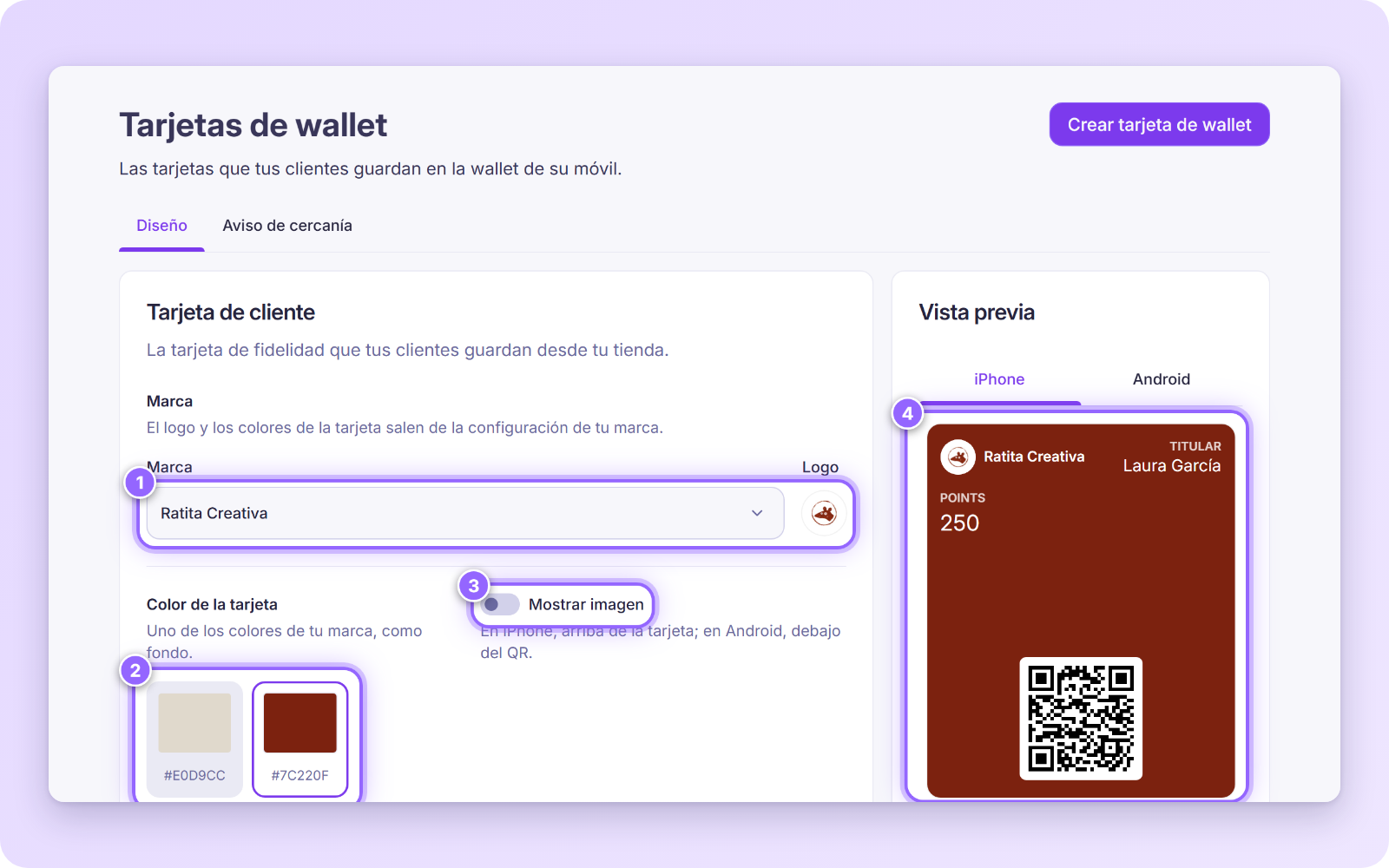
- Marca (1): el Logo sale solo de la marca.
- Color de la tarjeta (2): uno de los colores de tu marca, como fondo. Elige uno con contraste: el texto de la tarjeta va encima, y un fondo oscuro o intenso se lee mejor que uno casi blanco.
- Mostrar imagen (3): la imagen de portada de tu marca. En iPhone va arriba de la tarjeta; en Android, debajo del QR.
- Vista previa (4): cambia mientras editas. Cambia entre iPhone y Android para ver las dos.
En Contenido, decide qué ve tu cliente en la tarjeta:
- Mostrar contador de puntos: su saldo de puntos.
- Mostrar contador de compras: cuántas compras lleva.
- Mostrar nivel: su nivel y los puntos que le faltan para el siguiente.
- Mostrar identificador de cliente bajo el QR: su teléfono (o su email), para que tu equipo lo identifique. Déjalo activado: así tu equipo encuentra al cliente en caja sin preguntarle nada.
- Mostrar tarjeta de sellos: la tarjeta de sellos que se ve sin abrir la tarjeta. Las demás quedan en los detalles. Mira la tarjeta de sellos.
Menos es más: con dos datos que se lean de un vistazo basta.
Al crearla, la tarjeta queda Sin publicar: tus clientes todavía no la ven. Revisa la vista previa y pulsa Publicar: el botón de añadir a la wallet ya aparece en tu tienda online.
La tarjeta puede estar en tres estados:
| Estado | Qué significa |
|---|---|
| Publicada | Tus clientes la pueden guardar desde su página de puntos. |
| No visible en tu tienda | Está publicada, pero a la marca le falta el logo. Añádelo en Marcas. |
| Sin publicar | Nadie nuevo la puede guardar. Con Despublicar vuelves aquí cuando quieras. |
Si cambias algo después, pulsa Guardar: se actualizan también las tarjetas que tus clientes ya tienen en su wallet.
Avisos de la marca
Si algo falta en la marca, el administrador te lo avisa:
- «La marca de tu tarjeta no tiene logo»: añádelo en Marcas. Hasta entonces, el botón de añadir a la wallet no aparece en tu tienda.
- «El color de tu tarjeta no es un valor hexadecimal»: Google solo acepta colores como
#D62828, así que muestra su gris por defecto. Elige otro color de tu marca o corrígelo en Marcas. - Sin imagen de portada: no puedes activar Mostrar imagen hasta que la marca tenga imagen de portada.
La tarjeta de sellos en la wallet
Una tarjeta de sellos funciona así: cada compra suma un sello y, al completar la tarjeta, el cliente consigue su recompensa. Tus clientes llevan los sellos en la wallet, dibujados con el icono que hayas elegido.
Las tarjetas de sellos se crean en Marketing → Fidelización → Programa de fidelización. Al crear o editar una, defines:
- Nombre de la tarjeta, como la verán tus clientes, por ejemplo «Tarjeta café».
- Cómo se consiguen los sellos: un sello por cada producto elegido, un sello por visita o un sello por cada importe gastado.
- Tamaño de la tarjeta: de 4 a 11 sellos, más la recompensa.
- Icono de los sellos: hay 28, agrupados por tipo de negocio: café y té, panadería y postres, comida, bebidas y genéricos.
- Caducidad de los sellos: que no caduquen, o que caduquen unos días después del primer sello o tras unos días sin sellos nuevos.
- Recompensa: lo que consigue el cliente al completar la tarjeta.
Después, en la tarjeta de wallet, elige cuál se ve sin abrir la tarjeta con Mostrar tarjeta de sellos.
El aviso de cercanía
Cuando un cliente pasa cerca de tu local, su tarjeta puede aparecer en la pantalla bloqueada de su iPhone con un mensaje tuyo. Lo escribes en la pestaña Aviso de cercanía.
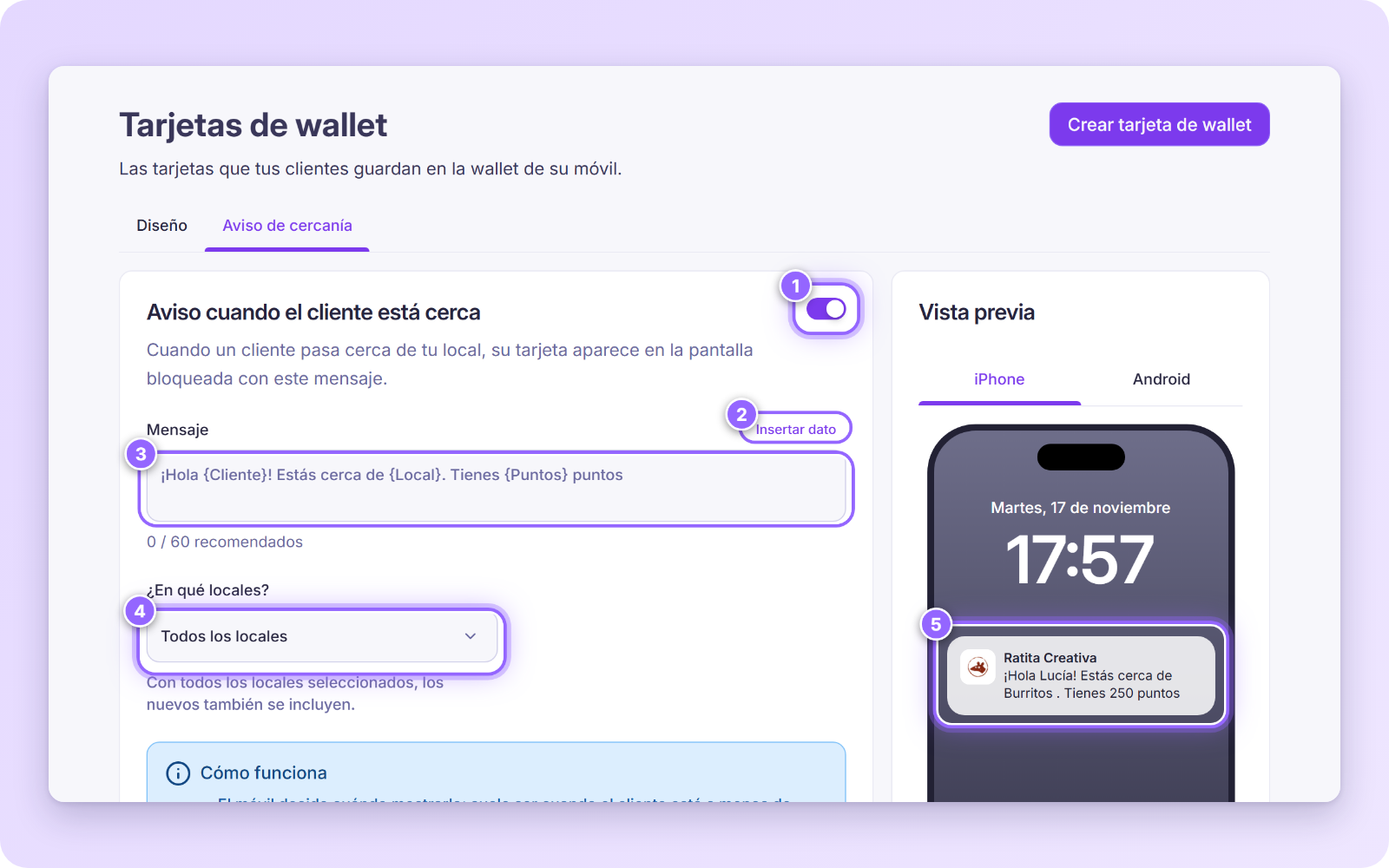
- El aviso viene activado (1). Si lo apagas, la tarjeta no aparece al pasar cerca de tus locales.
- Escribe tu Mensaje (3). Mejor por debajo de 60 caracteres, corto y con el nombre del cliente.
- Pulsa Insertar dato (2) para añadir
{Cliente},{Puntos}o{Local}. - En ¿En qué locales? (4) deja todos (los nuevos también se incluyen) o elige hasta 10.
- Mira cómo llegará a la pantalla bloqueada en la Vista previa (5).
- Pulsa Guardar: el aviso queda activo.
Cómo funciona:
- El móvil decide cuándo mostrarlo: suele ser cuando el cliente está a menos de unos 100 m. No se puede forzar.
- No suena ni vibra: es un aviso discreto en la pantalla bloqueada.
- Solo se ve en iPhone. En Android, Google muestra su propio aviso y no permite cambiar el texto.
Cómo la guarda tu cliente
No hay nada que instalar. Tu cliente la añade desde su página de puntos en tu tienda online, con el móvil:
- Entra en su cuenta de tu tienda online y abre su página de puntos.
- Pulsa el botón que le enseña su móvil: Añadir a Cartera de Apple o Añadir a Google Wallet.
- Desde ese momento tiene la tarjeta siempre en su wallet, y en su página de puntos ve «Tu tarjeta en la Cartera de Apple» o su equivalente en Google.
Ayúdales a guardarla: en caja, dile «¿Quieres tus puntos en el móvil? Entra en tu cuenta y pulsa Añadir»; en el local, un cartel con el QR de tu tienda online junto a la caja; en delivery, una tarjetita en la bolsa con el mismo QR.
¿Cuántos clientes la llevan?
Al publicarla, arriba de la pantalla aparecen cuatro cifras:
- En la wallet de tus clientes: cuántos la tienen guardada ahora mismo.
- Tarjetas creadas: una por cliente y wallet (Apple o Google), creada al abrir su página de puntos. La flecha compara con los 30 días anteriores.
- Tasa de guardado: cuántas de las tarjetas creadas acaban en una wallet. Si es baja, mucha gente ve el botón pero no lo pulsa: explícales en caja qué ganan.
- Sin actualizar: tarjetas que no están recibiendo su saldo actualizado. Lo normal es 0. Lo reintentamos cada vez que un cliente abre su tarjeta; si no baja, escribe a soporte.
Si tienes el plan Gratis
Hoy la tarjeta de wallet no aparece en tu administrador. Para tenerla, habla con tu gestor de cuenta. Mira qué incluye cada plan.
Preguntas frecuentes
¿Mis clientes tienen que descargar una app?
No: la tarjeta vive en Apple Wallet o Google Wallet.
¿Puedo tener una tarjeta distinta para cada marca?
Por ahora, una sola tarjeta. Elige la marca que más reconocen tus clientes.
¿Por qué no aparece el botón en mi tienda?
Comprueba que la tarjeta está Publicada y que tu marca tiene logo. Si no, la tarjeta sale como No visible en tu tienda.
¿Se actualizan las tarjetas que ya tienen mis clientes si cambio algo?
Sí: al pulsar Guardar, se actualizan también las tarjetas que ya tienen en su wallet.