

Tema
Conectar GastronomIA
GastronomIA es un sistema para restaurantes con dos agentes de inteligencia artificial. El agente de atención coge los pedidos y las reservas por WhatsApp, teléfono y chat web. El agente interno te ayuda a controlar el negocio desde un panel. Al conectarlo con Last.app, los pedidos entran solos en tu TPV y en cocina, y el panel trabaja con tus ventas, tu carta y tus clientes.
Antes de empezar
- Necesitas una cuenta de GastronomIA con acceso a app.gastronom-ia.net y un usuario de Last.app con permisos de administración.
- Cada código de conexión sirve para un solo local. Si tienes varios, conéctalos uno a uno.
- Haz la instalación en Last.app desde el local que quieres conectar: en el selector de la parte superior del panel, elige ese local.
- Tu local debe tener una marca con un catálogo activo asignado: es la carta que usará el agente. Si no la tienes, mira Marcas virtuales y Asignar catálogos a cada Delivery.
¿Qué puede hacer GastronomIA?
Pedidos (agente de atención)
- Consultar tu carta: productos, modificadores, alérgenos y horarios.
- Crear pedidos para recoger o a domicilio desde WhatsApp, teléfono o chat web.
- Cobrar el pedido por adelantado con tu pasarela de pago (Stripe o Redsys) y enviarlo a tu TPV y a cocina.
- Respetar los cierres temporales y los productos sin stock que marques en Last.app.
Reservas
- Consultar en tiempo real las reservas de tus locales.
Panel de control (agente interno)
- Ventas por canal, por local y por periodo, con los datos de tu TPV.
- Cuenta de resultados, coste por plataforma e ingeniería de menú con tus escandallos.
- CRM con tus clientes, campañas y fidelización.
- Stock, mermas, equipo y turnos.
- Un resumen cada mañana con lo que requiere tu atención.
1. Genera tu código de conexión en GastronomIA
- Entra en app.gastronom-ia.net con tu usuario.
- En el menú lateral, abre Configuración → Integraciones.
- En la tarjeta TPV · Last.app, pulsa Conectar.
- Copia el código que aparece con el icono de copiar. El estado se queda en Pendiente de conectar.
2. Añade la integración en Last.app
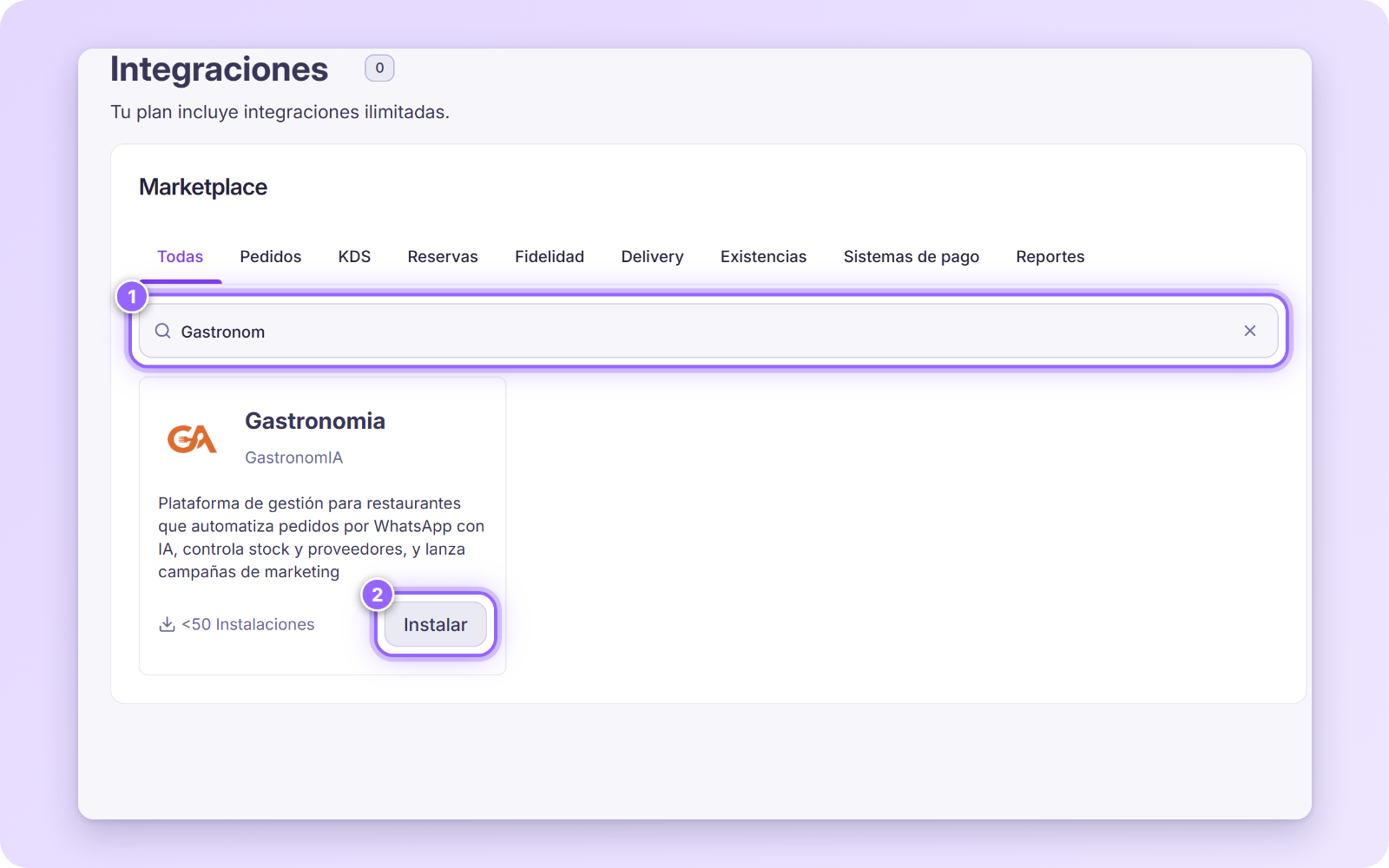
Entra en el panel de administración de Last.app y ve a Apps y hardware → Integraciones → Marketplace.
Escribe «Gastronom» en el buscador. Aparece la tarjeta Gastronomia: pulsa Instalar.
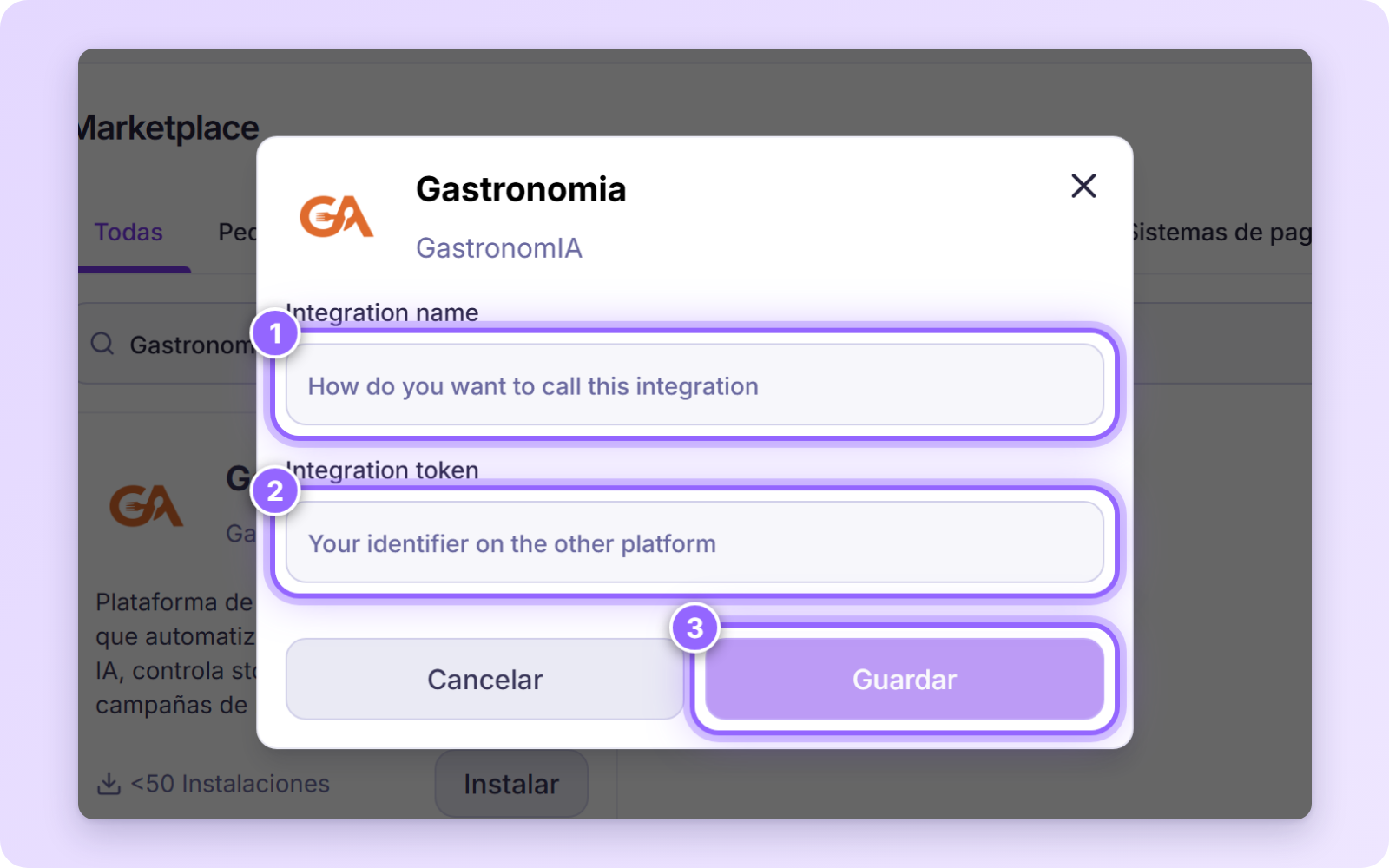
En Integration name, escribe
GastronomIA, exactamente así.En Integration token, pega el código que copiaste en el paso 1. Comprueba que está completo y sin espacios.
Pulsa Guardar. Te saldrá un mensaje de confirmación.
3. Comprueba la conexión
- En Last.app, ve a Apps y hardware → Integraciones → Tus integraciones y comprueba que GastronomIA aparece activa. Más información en Tus integraciones.
- Vuelve a Integraciones en GastronomIA. En unos segundos, la tarjeta de Last.app pasa a Conectada y muestra tu local como Activo.
- Pulsa Probar conexión para confirmar que todo responde.
4. Haz la primera sincronización
La primera vez, trae a GastronomIA tu carta, tus clientes y tu historial de ventas.
- En la tarjeta de Last.app, pulsa Sincronización completa. Puede tardar unos minutos, según el historial de tu local.
- A partir de ese momento, cada vez que cambies algo en Last.app, se cambia automáticamente en GastronomIA.
Si tienes varios locales
- Repite los pasos 1 a 3 para cada local, eligiendo en Last.app el local que toca en el selector de la parte superior.
- En GastronomIA, cada local aparece en la tarjeta de Last.app con su propio estado. En el panel puedes ver todos los locales juntos o uno a uno.
Cosas que conviene saber
La carta se gestiona en Last.app
GastronomIA lee tu carta del catálogo de Last.app. Si cambias un precio o marcas un producto sin stock en Last.app, el agente lo tiene en cuenta en la siguiente sincronización.
- Los pedidos llegan pagados. El agente solo envía a Last.app los pedidos cobrados por tu pasarela de pago. El importe lo calcula GastronomIA con los precios de tu carta.
- Los pedidos aparecen como un canal más. En tu TPV y en cocina ves los pedidos de GastronomIA junto a los de tus otros canales.
- El agente no gestiona pedidos en mesa.
- Si cierras temporalmente el local en Last.app, el agente avisa a tus clientes de que ese momento no está disponible. Más información en Cierres temporales.
Desconectar la integración
- Desde GastronomIA: en Integraciones, abre la tarjeta de Last.app y pulsa Borrar credenciales.
- Desde Last.app: elimina la integración de GastronomIA en Apps y hardware → Integraciones → Tus integraciones.
Para cortar la conexión por completo
Hazlo en los dos sitios. Tus datos en GastronomIA se conservan.
Lista de verificación final
- Catálogo activo asignado a la marca del local.
- Código generado en GastronomIA para ese local.
- Integración instalada en Last.app, con el nombre
GastronomIAy el código completo. - Integración activa: visible en Tus integraciones y en estado Conectada en GastronomIA.
- Primera sincronización hecha.
Con los cinco puntos completos, GastronomIA ya trabaja con tu local de Last.app.
Preguntas frecuentes
Se queda en «Pendiente de conectar»
Comprueba que el nombre de la integración es exactamente GastronomIA y que pegaste el código completo, sin espacios. Mira el paso 2.
El código no funciona en otro local
Cada código sirve para un solo local. Genera uno nuevo en GastronomIA para ese local.
No veo mis ventas ni mis clientes en el panel
Haz la sincronización completa del paso 4 y espera unos minutos.
El agente ofrece un producto que ya no tengo
Márcalo sin stock o quítalo del catálogo en Last.app. El agente deja de ofrecerlo en la siguiente sincronización.
Tengo una duda, ¿a quién escribo?
Escribe al equipo de GastronomIA a soporte@gastronom-ia.net o por WhatsApp al +34 610 906 959.