

Reseñas
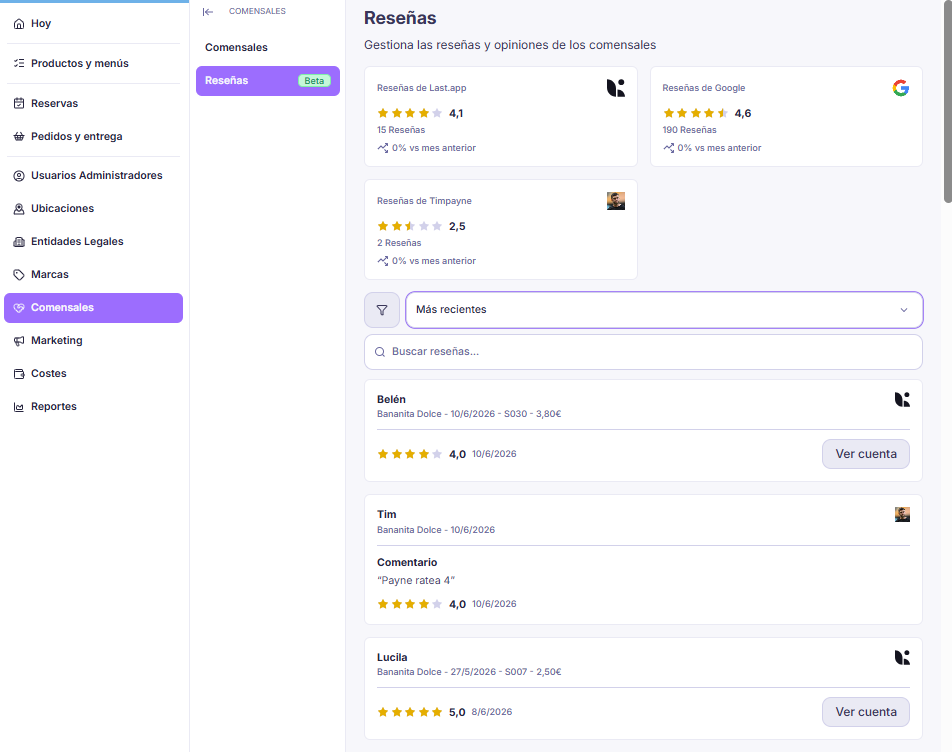
Desde el panel de administración, en el apartado Comensales → Reseñas, puedes gestionar las reseñas y opiniones de tus comensales, sin importar de dónde vengan.
En la parte superior verás un resumen por fuente: tus reseñas de Last.app, las de tu perfil de Google, y las de cualquier otro integrador que tengas conectado (por ejemplo, Timpayne), cada una con su puntuación media, el número total de reseñas, y la variación respecto al mes anterior.
WARNING
Las reseñas de Google o de otros integradores se muestran aquí porque esas integraciones las inyectan automáticamente. Si desactivas la integración con Google o con ese otro integrador, sus reseñas asociadas desaparecerán de este listado.
Debajo del resumen tienes el listado completo de reseñas, que puedes ordenar (por ejemplo, "Más recientes") y buscar. Las reseñas que vienen de un pedido o reserva hecho en Last.app incluyen un botón Ver cuenta para ir directo al detalle de esa cuenta; las que vienen de Google o de otros integradores no lo tienen, ya que no están vinculadas a una cuenta dentro de Last.app.
¿Cómo se generan las reseñas de Last.app?
- Un comensal completa su reserva o cierra su cuenta en tu restaurante.
- 30 minutos después, recibe un correo electrónico (y opcionalmente un SMS o WhatsApp) invitándole a valorar su experiencia.
- El comensal hace clic en el enlace y selecciona de 1 a 5 estrellas, con la opción de dejar un comentario.
- Tú recibes una notificación por correo con la valoración y el comentario.
- Si el comensal da 4 o 5 estrellas y tienes configurado tu perfil de Google, se le sugiere que deje también una reseña en Google.
TIP
Para que se pueda enviar la solicitud de valoración, el comensal debe tener un correo electrónico asociado. Si hizo una reserva, ya lo tendrá registrado.
Activar las solicitudes de valoración
Las solicitudes de valoración están activadas por defecto para todas las organizaciones. Si quieres desactivarlas, contacta con soporte.
Para configurar cómo se envían, ve a las notificaciones de reservas de tu ubicación y activa o desactiva:
- Correo electrónico: siempre disponible.
- SMS: notificación por mensaje de texto.
- WhatsApp: notificación por WhatsApp.
También puedes añadir un texto personalizado que aparecerá en el correo de solicitud de valoración.
Redirigir valoraciones positivas a Google
Si quieres que tus comensales satisfechos dejen también una reseña en Google:
- Busca el Place ID de tu restaurante en Google (puedes encontrarlo en el buscador de Place ID de Google).
- Configúralo en tu ubicación dentro del panel de administración.
- Cuando un comensal dé 4 o 5 estrellas, verá un botón para dejar su reseña directamente en Google.
Preguntas frecuentes
Mis comensales no reciben el correo de valoración
- Comprueba que el comensal tiene un correo electrónico registrado. Sin correo, no se puede enviar la solicitud.
- Verifica que las solicitudes de valoración están activadas para tu organización.
- El correo se envía 30 minutos después del cierre de la cuenta, así que puede haber un pequeño retraso.
¿Puedo personalizar el correo?
Puedes añadir un texto personalizado que aparecerá en el cuerpo del correo junto al nombre e imagen de tu restaurante. El diseño del correo no es personalizable.
¿Un comensal puede cambiar su valoración?
Sí. Si vuelve a hacer clic en el enlace de valoración, puede modificar su puntuación y su comentario.