

Tema
Conectar Lleno
Lleno es el software de reservas, clientes y marketing de tu restaurante. Al conectarlo con Last.app:
- Cada cuenta que cobras en el TPV llega a Lleno al momento. Se une a la reserva de esa mesa, la mesa sale como «Pagada» en el plano de Lleno y cada campaña de marketing te enseña en euros lo que ha traído.
- La carta se gestiona en Last.app y Lleno la copia sola para su web y su QR.
- Lo que se pide desde la mesa con el QR de Lleno entra en la cuenta de esa mesa en Last.app.
Antes de empezar
- Ten tu restaurante dado de alta en Lleno. Lo hace el equipo de Lleno al empezar.
- Pide a Lleno el código de tu local. Empieza por
LLENO-y cada local tiene el suyo. No necesitas ninguna contraseña: el código es lo único que hace falta. - Haz la instalación en Last.app desde el local que quieres conectar: en el selector de la parte superior del panel, elige ese local.
- Las mesas deben llamarse igual en Last.app y en el plano de Lleno. «12» y «Mesa 12» valen para la mesa 12.
Activar la integración
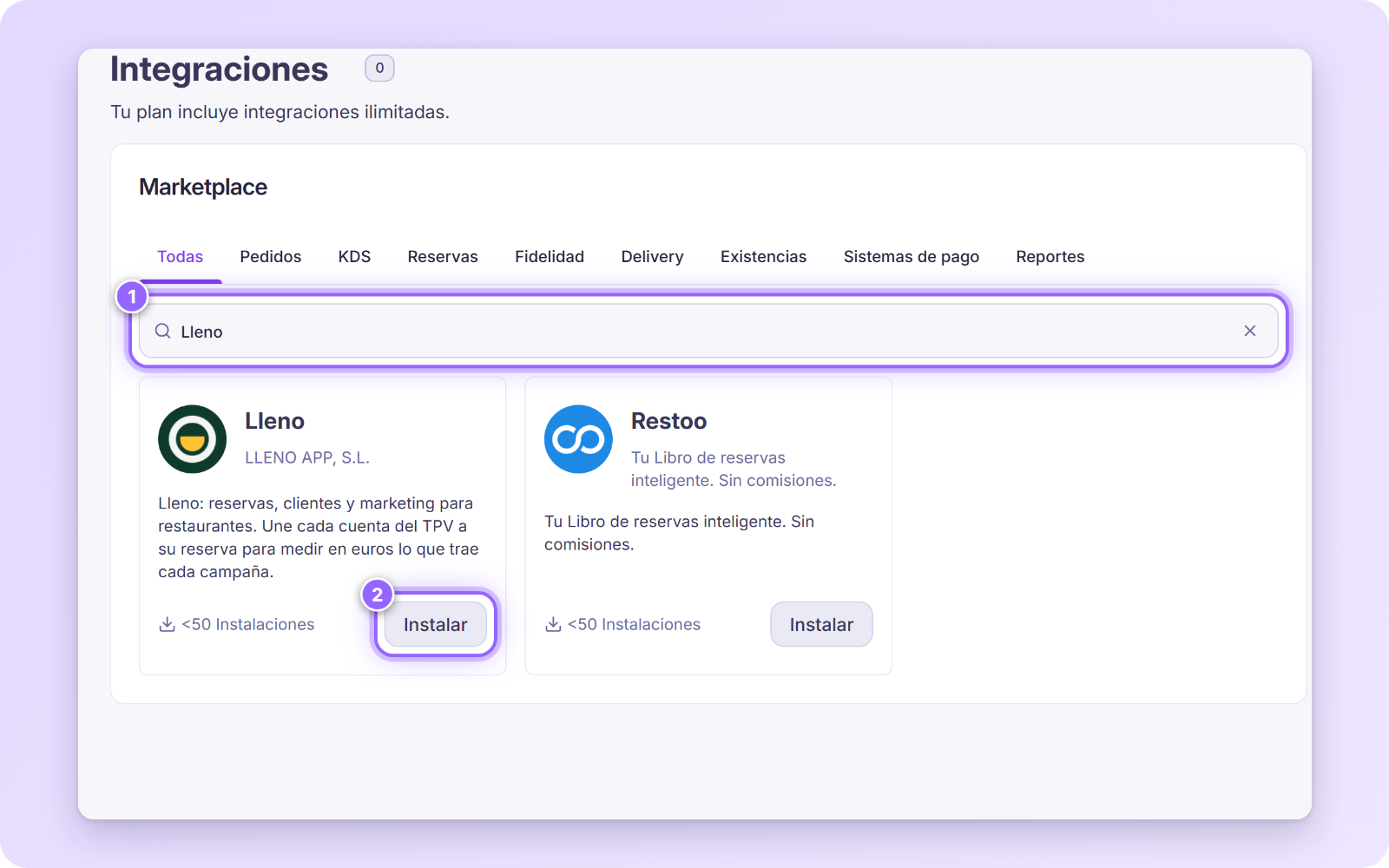
En el panel de administración de Last.app, con el local correcto seleccionado, ve a Apps y hardware → Integraciones → Marketplace.
Escribe «Lleno» en el buscador. Aparece la tarjeta Lleno: pulsa Instalar.
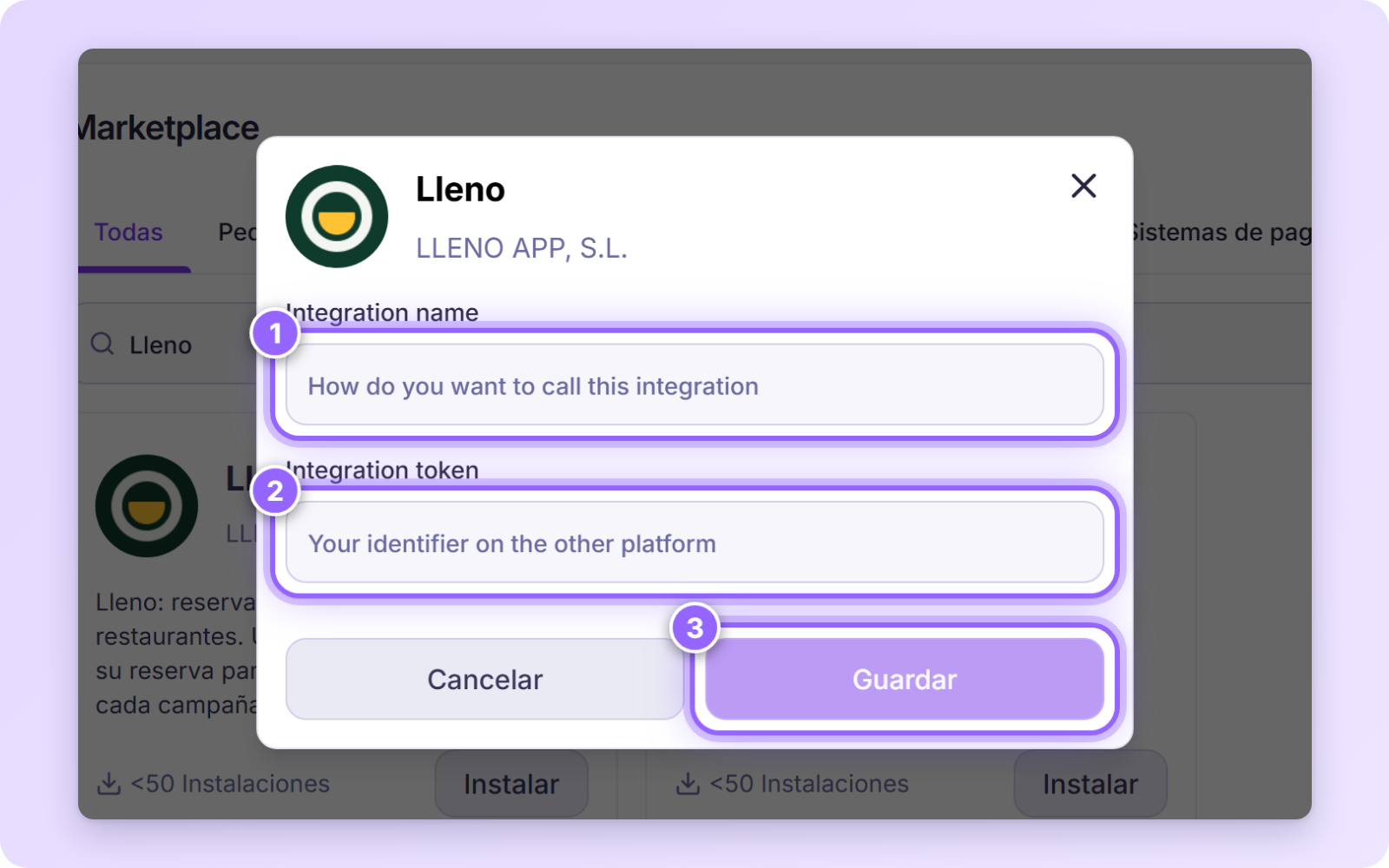
En Integration name, escribe un nombre que te ayude a reconocer la conexión, por ejemplo «Lleno».
En Integration token, pega el código de tu local que te dio Lleno. Comprueba que está completo y sin espacios.
Pulsa Guardar.
Desde ese momento, cada cuenta que se cierra en el TPV llega a Lleno. Después, el equipo de Lleno une las mesas y la carta de los dos lados: no tienes que hacer nada más.
Para comprobarlo, cobra una mesa que tenga una reserva sentada en Lleno. En unos segundos, la mesa aparece como Pagada. Se libera al pulsar Se han ido o sola a los 20 minutos.
La carta
- La carta se cambia en Last.app. Lleno la copia sola cada vez que la cambias: categorías, platos, precios, descripciones, alérgenos, modificadores y traducciones. Es la que sale en la web de tu restaurante y en el QR de las mesas.
- Si ya tenías tu carta en Lleno, la primera vez cada plato se une al suyo por el nombre. Conviene que se llamen igual en Last.app.
- En Lleno eliges qué platos salen en la web y cuáles se pueden pedir con el QR. Las fotos y las traducciones que falten se ponen en Lleno.
Qué no pasa a Lleno
Una categoría desactivada en Last.app no pasa a Lleno. Los combos de Last.app, de momento, tampoco.
Pedidos desde la mesa con el QR
Si tu restaurante usa el QR de Lleno para pedir desde la mesa, lo que se pide entra en la cuenta de esa mesa en Last.app, con el precio de Lleno. Lo que el cliente elige (el punto de la carne, extras…) llega como modificadores.
- Que se comanden solos: activa en Last.app la opción para que los pedidos que llegan se comanden solos. Si no, quedan en la cuenta hasta que alguien pulse Comandar en el TPV.
- Cada plato, por su impresora: en Last.app, la impresora se elige en cada producto (Productos → el producto → Impresora), con su paso. Así cada plato del QR sale en su paso y por la impresora de su partida. Mira Crear productos.
- Con o sin aprobar: de entrada, alguien de sala aprueba cada pedido en Lleno antes de que pase a Last.app. Con Last.app conectado, puedes pedir a Lleno que lo de una mesa ya sentada entre directo, sin aprobar.
- Agotados: si en Lleno agotas un plato, se desactiva también en Last.app hasta el día siguiente. Si lo quitas de la carta en Lleno, se desactiva allí también.
- Si un pedido no puede entrar (Last.app no responde), Lleno lo vuelve a intentar solo. Si a la tercera no lo consigue, avisa en Lleno para que lo pases a mano en el TPV.
Si tienes varios locales
Cada local de Last.app se activa con el código de su local en Lleno. Repite la instalación desde cada local, con su código.
Quitar la integración
Se quita desde Tus integraciones, en Apps y hardware → Integraciones. Lleno deja de recibir cuentas y de copiar la carta, pero guarda lo que ya llegó. Los pedidos del QR vuelven a necesitar la aprobación de sala.
Para volver a conectarlo, instálalo otra vez con el mismo código.
Preguntas frecuentes
¿Necesito un token o una contraseña?
No. En Integration token se pega el código de tu local que empieza por LLENO-. Es lo único que hace falta.
Mi mesa no aparece como «Pagada»
Comprueba que la mesa se llama igual en Last.app y en el plano de Lleno, y que la reserva está sentada en Lleno. Si sigue sin aparecer, escribe a Lleno.
Un pedido del QR no ha entrado en Last.app
Lleno lo reintenta solo. Si a la tercera no lo consigue, te avisa en Lleno para que lo pases a mano en el TPV.
Tengo una duda, ¿a quién escribo?
Escribe al equipo de Lleno a hola@llenoapp.es y te ayudarán a conectarlo.