

Tema
Conectar Numiqa
Numiqa conecta con Last.app para importar tus ventas y tu catálogo, analizar resultados y vincular tus productos con recetas y centros de coste. Las ventas se registran en Last.app y Numiqa las incorpora al informe del centro de coste que corresponde a cada local.
Antes de empezar
- Necesitas una cuenta en Numiqa y un usuario de Last.app con acceso para instalar integraciones.
- Haz la instalación en Last.app desde el local que quieres conectar: en el selector de la parte superior del panel, elige ese local.
- Cada código de vinculación sirve para un solo local. Si tienes varios, conéctalos uno a uno.
- En Numiqa, ten creado el centro de coste donde quieres ver las ventas de ese local.
1. Genera el código de vinculación en Numiqa
- En Numiqa, entra en Ajustes → Integraciones → Last.app (Ajustes está al pie del menú lateral).
- Pulsa Configurar conexión, o Añadir otro local si ya tienes uno conectado.
- Elige dónde se verán las ventas:
- Escribe un nombre para la conexión.
- Elige el Centro de coste de ese local.
- Revisa la Zona horaria.
- En Importar desde, elige a partir de qué fecha quieres ver las ventas anteriores.
- Pulsa Generar código de vinculación y cópialo.
El código caduca a los 30 minutos
Selecciona un centro de coste antes de generarlo y completa la instalación en Last.app antes de que caduque.
2. Instala Numiqa en Last.app
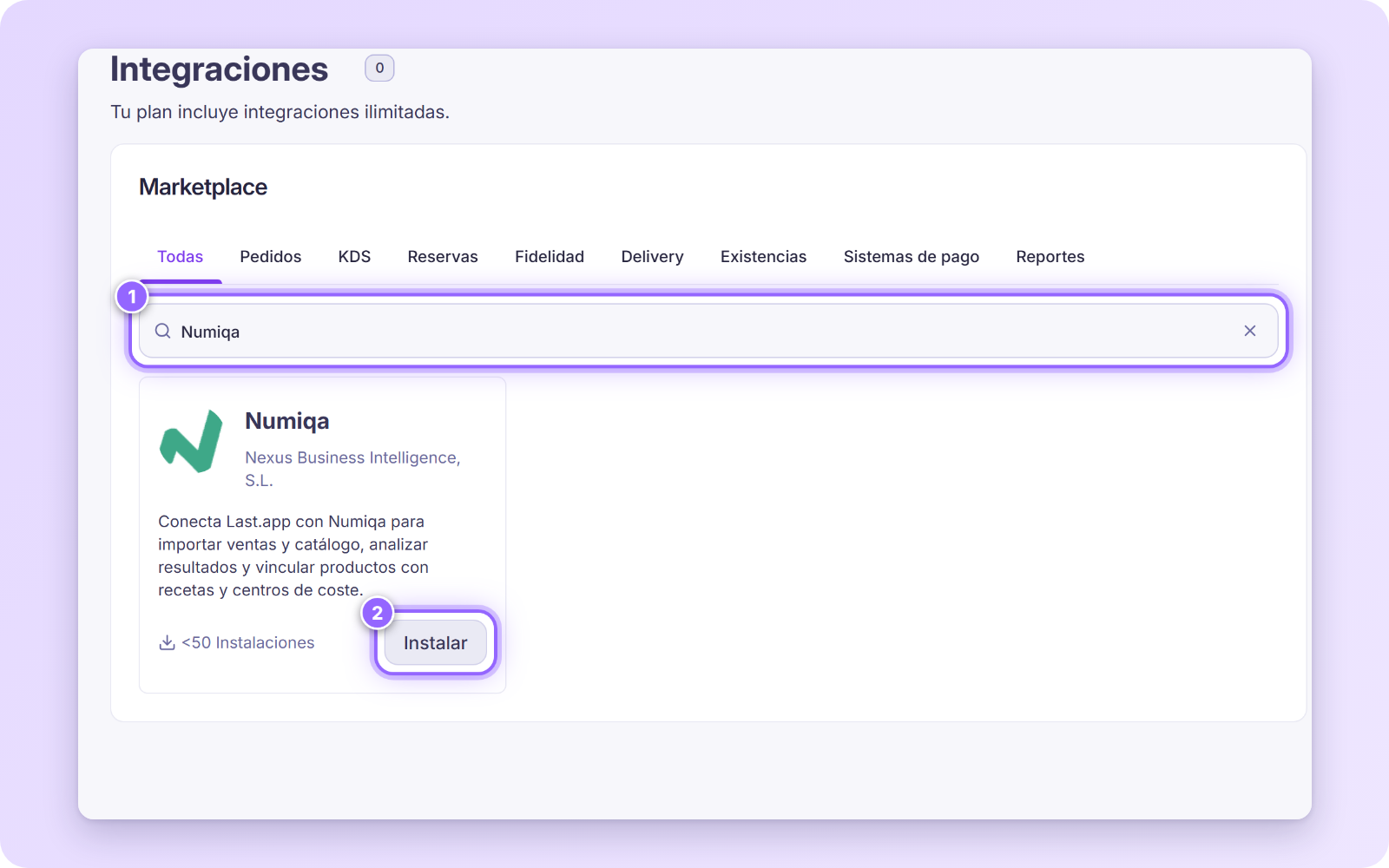
En el panel de administración de Last.app, con el local correcto seleccionado, ve a Apps y hardware → Integraciones → Marketplace.
Escribe «Numiqa» en el buscador. Aparece la tarjeta Numiqa: pulsa Instalar.
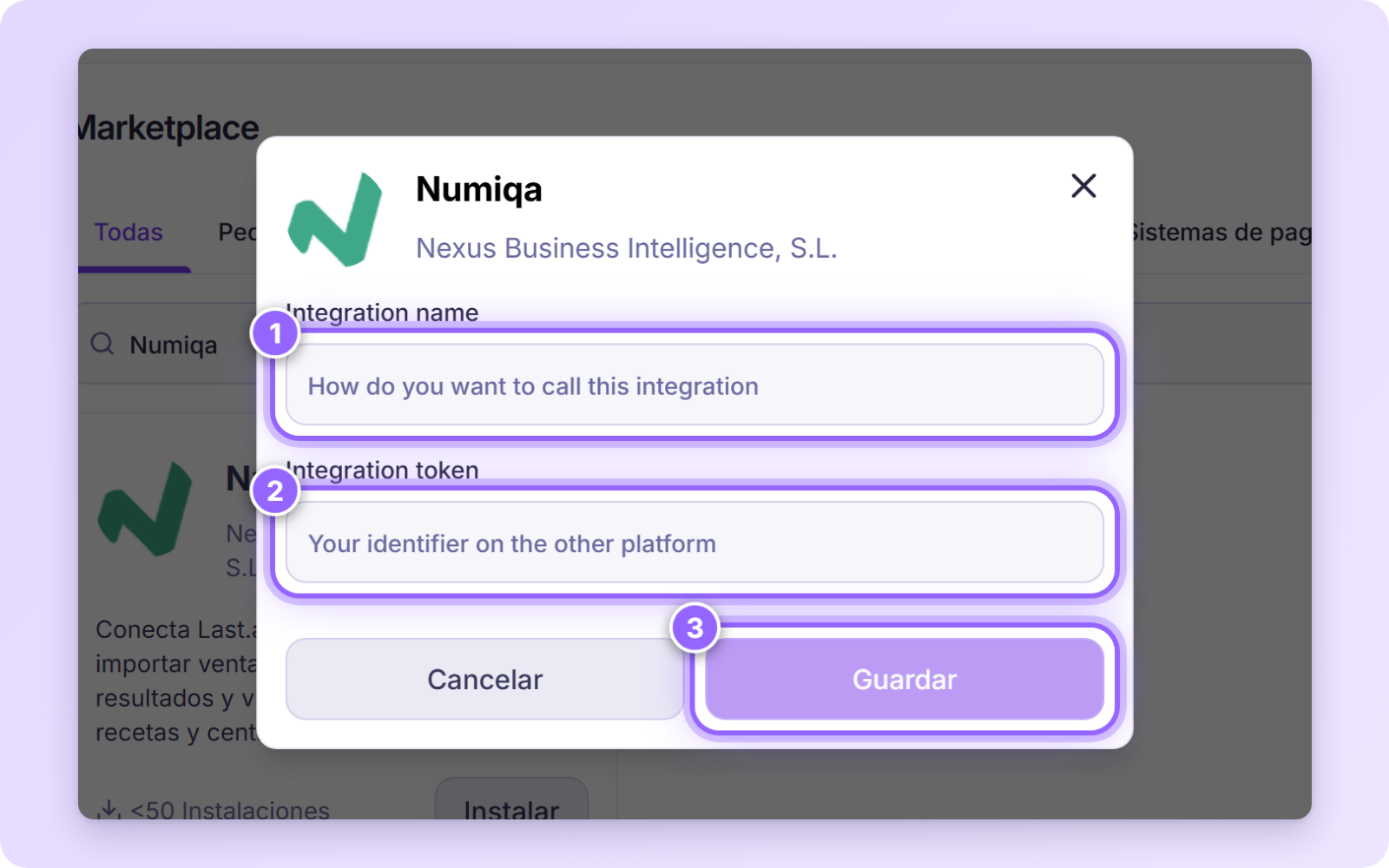
En Integration name, escribe un nombre que te ayude a reconocer la conexión, por ejemplo «Numiqa».
En Integration token, pega el código de vinculación que copiaste en Numiqa. Comprueba que está completo y sin espacios.
Pulsa Guardar.
3. Comprueba la conexión
- Vuelve a Numiqa y pulsa Comprobar vinculación si aparece el botón.
- Abre Ajustes → Integraciones → Last.app y entra en Sincronización y datos.
- Busca Local vinculado: debe aparecer el nombre de tu local. Última sincronización indica cuándo se actualizó y Importación completada indica que terminó la carga.
Si necesitas actualizar a mano, pulsa Importar catálogo y ventas y espera a que termine. Después, vuelve a Negocio → Ventas y revisa el centro y la fecha que quieres consultar.
Las ventas nuevas llegan solas
Las ventas cerradas en el local vinculado se incorporan automáticamente. Si falta alguna, revisa el día y el centro del informe y la última sincronización.
Ver tus ventas de Last.app en Numiqa
- En Numiqa, abre Negocio → Ventas.
- En la parte superior del informe, selecciona el centro y la fecha que quieres ver. Si tienes varias empresas, elige primero la tuya en el selector junto al logo.
- Lee el informe:
- Tickets: cuántas cuentas se han cerrado.
- Top productos: los productos más vendidos.
- Formas de pago: cuánto se ha cobrado con cada forma de pago.
Cómo leer los importes
La tarjeta de ventas muestra la base sin IVA, redondeada a euros. Formas de pago muestra el importe cobrado con IVA.
Si tienes varios locales
Repite los pasos 1 a 3 para cada local, eligiendo en Last.app el local que toca en el selector de la parte superior. En Numiqa, cada local se vincula a su centro de coste.
Preguntas frecuentes
El código ha caducado
Genera uno nuevo en Numiqa (Generar código de vinculación) y úsalo para completar la instalación en Last.app.
No veo una venta en el informe
Comprueba que has elegido el día y el centro correctos, y mira la Última sincronización en Sincronización y datos. Si hace falta, pulsa Importar catálogo y ventas.
¿Puedo conectar otro local?
Sí. Pulsa Añadir otro local en Ajustes → Integraciones → Last.app, genera un código para ese local e instálalo desde ese local en Last.app.