

Tema
Conectar Orbitali
Orbitali es un asistente telefónico con inteligencia artificial para tu restaurante. Al conectarlo con Last.app, puede consultar la disponibilidad y crear, buscar, modificar o cancelar reservas durante las llamadas. Las reservas se gestionan en Last.app.
También puede responder preguntas sobre tu restaurante con la información disponible, como la dirección, el contacto, los métodos de pago y los horarios, y buscar o crear fichas de clientes para gestionar sus reservas.
Antes de empezar
- Necesitas una cuenta de Last.app con acceso para instalar integraciones y una cuenta en Orbitali.
- Selecciona en Last.app el local que quieres conectar y revisa su configuración de reservas.
- Ten a mano la zona horaria de tu restaurante. Para un local de la España peninsular, por ejemplo, es
Europe/Madrid. - Para atender llamadas necesitas un número de teléfono vinculado a un agente activo en Orbitali. Puedes preparar la integración antes de completar ese paso.
1. Genera el token de instalación en Orbitali
- Entra en Orbitali y abre Integraciones → Integraciones nativas.
- En la tarjeta Last.app, pulsa Conectar Last.app.
- Revisa la Zona horaria del restaurante. Orbitali propone la de tu navegador: cámbiala si no coincide con la de tu local.
- La opción Crear agente viene marcada. Déjala marcada para crear un asistente en borrador con las funciones de Last.app activadas.
- Si creas un agente, puedes completar Datos del restaurante (opcional) con tus políticas, la información que falte o correcciones. Los datos de tu restaurante que ya están en Last.app se incorporan solos.
- Pulsa Generar token.
- En la pantalla siguiente, pulsa Copiar token.
El token caduca en 30 minutos
Mantén abierta la ventana de Orbitali mientras completas la instalación en Last.app.
2. Instala Orbitali en Last.app
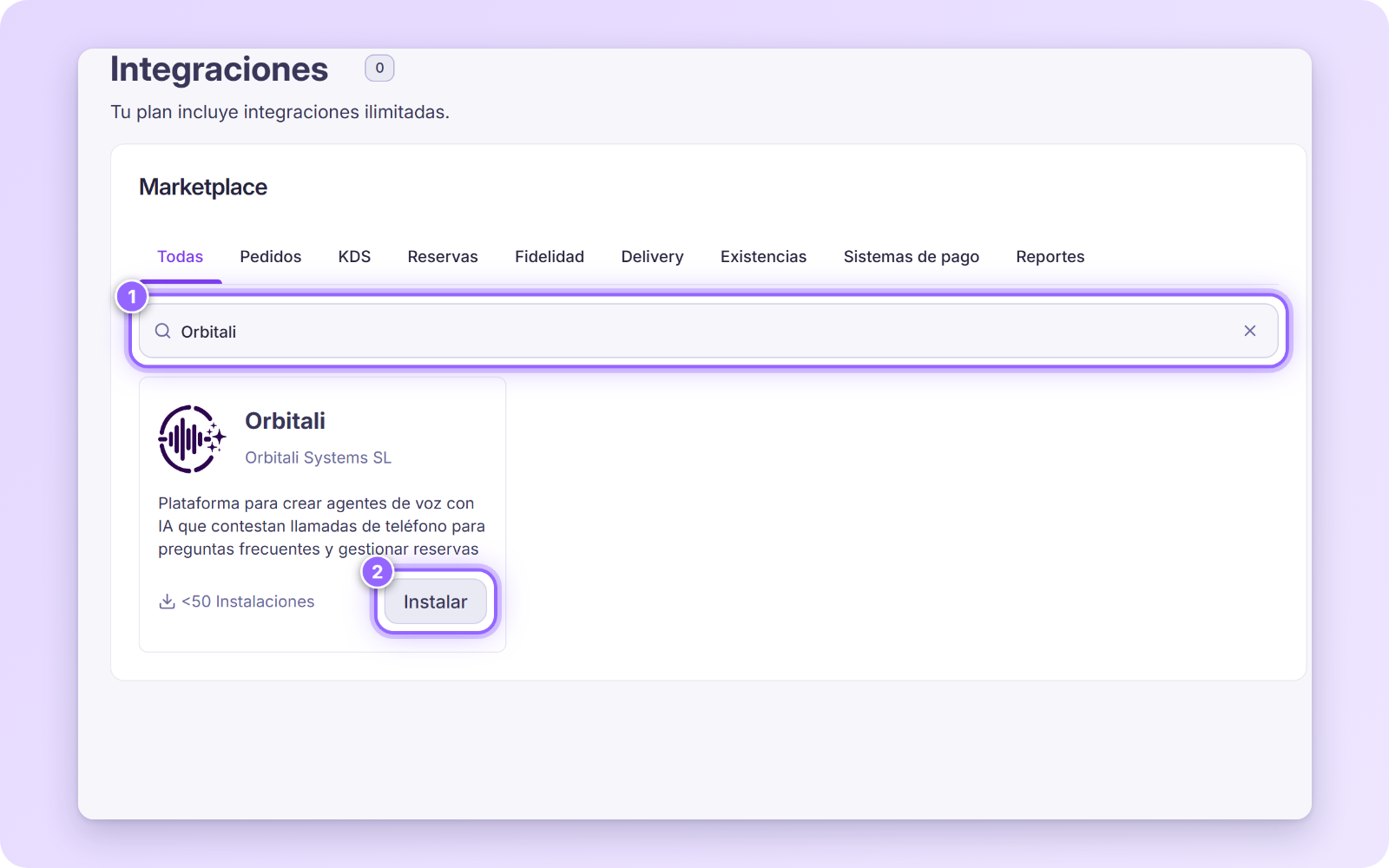
Con el local correcto seleccionado, entra en el panel de administración de Last.app y ve a Apps y hardware → Integraciones → Marketplace.
Escribe «Orbitali» en el buscador. Aparece la tarjeta Orbitali: pulsa Instalar.
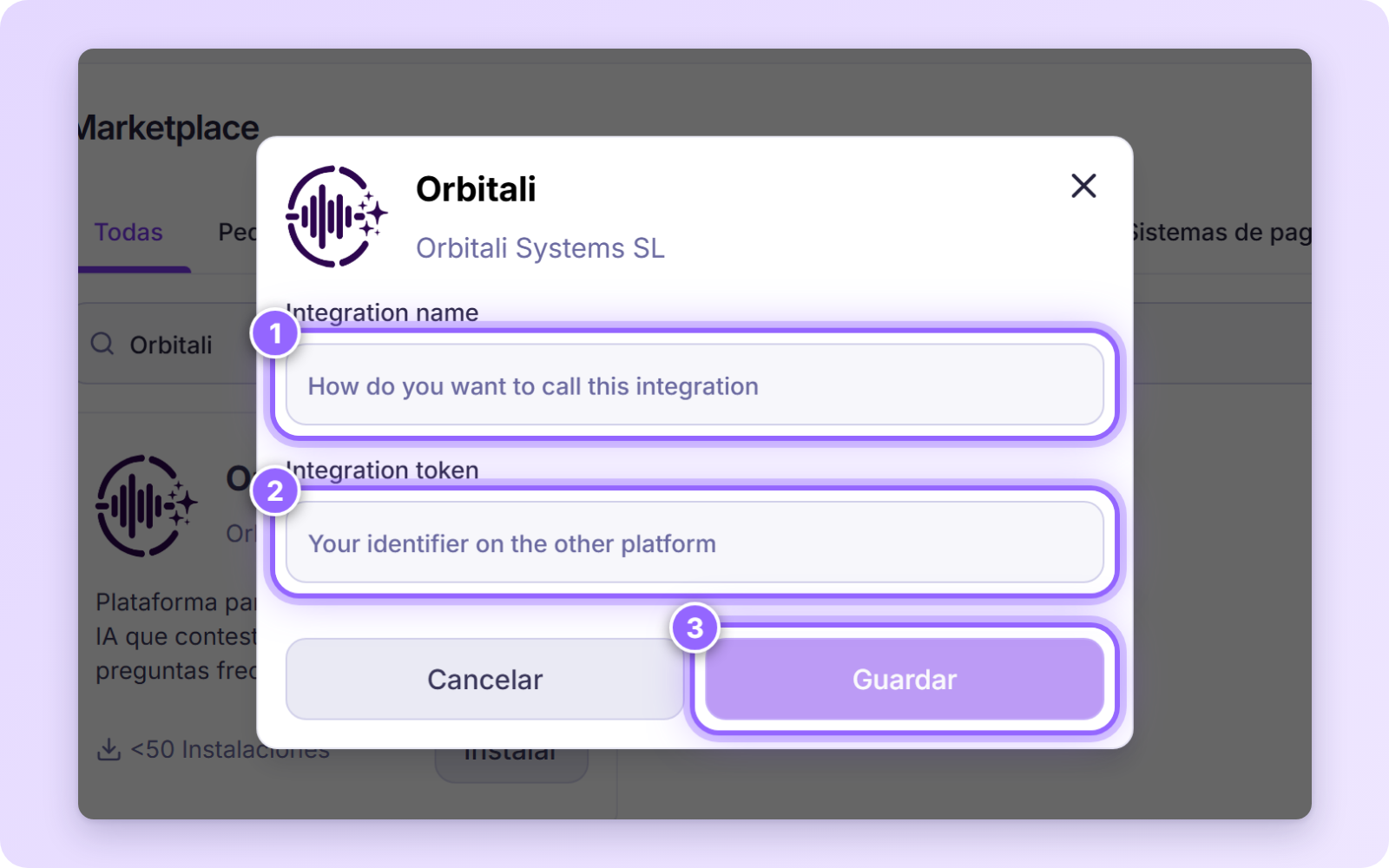
En Integration name, escribe un nombre que te ayude a reconocer la conexión, por ejemplo «Orbitali — Mi restaurante».
En Integration token, pega el token que copiaste en Orbitali.
Pulsa Guardar y vuelve a Orbitali para completar la configuración.
3. Revisa la conexión y prepara el asistente
Orbitali muestra un mensaje de espera mientras se completa la configuración. Al terminar, la ventana se cierra y la tarjeta de Last.app muestra Conectada.
- Si dejaste marcada Crear agente, se abre el editor del nuevo asistente. Revisa sus instrucciones y la información de tu restaurante, completa los datos que falten, asígnale un número de teléfono y actívalo para atender llamadas.
- Si desmarcaste Crear agente, abre el agente que quieras usar y selecciona las funciones de Last.app en Herramientas MCP. Revisa también sus instrucciones antes de activarlo.
El agente se crea en borrador
Conectar Last.app no pone el agente en servicio. No atenderá llamadas hasta que lo actives.
Para comprobar que todo funciona, haz una llamada de prueba: consulta la disponibilidad y crea una reserva de prueba. Comprueba en Last.app que los datos son correctos y cancela la reserva al terminar.
Durante las llamadas
- El asistente consulta la disponibilidad antes de crear una reserva y usa la hora local de tu restaurante.
- El agente creado automáticamente pide consentimiento para registrar los datos necesarios de una reserva o de una ficha de cliente.
- Antes de consultar datos personales, modificar o cancelar una reserva, comprueba que pertenece a la persona que llama y confirma los cambios que pide.
- Si le falta información o no puede completar una gestión, remite al cliente al personal del restaurante.
Desconectar la integración
En Last.app, elimina Orbitali en Apps y hardware → Integraciones → Tus integraciones, desde Tus integraciones. Esto desactiva la conexión con Last.app en Orbitali.
El agente no se elimina solo
Revisa sus instrucciones y desactívalo en Orbitali si quieres que deje de atender llamadas.
Para volver a conectar, genera un token nuevo en Orbitali y reinstala la integración en Last.app.
Preguntas frecuentes
¿Qué hago si el token ha caducado?
Vuelve a pulsar Conectar Last.app en Orbitali, genera uno nuevo y úsalo para completar la instalación.
¿Qué pasa si cierro la ventana de Orbitali durante la instalación?
Vuelve a abrir Conectar Last.app en Orbitali para continuar la configuración.
Aparece un error al preparar el conocimiento del restaurante
Pulsa Reintentar. La instalación en Last.app queda guardada, así que puedes continuar donde lo dejaste.