

Tema
Trabajar con un obrador (cocina central)
Un obrador es un local que prepara producto para los demás locales de tu grupo, como una cocina central. Con él, tu cocina central y tus locales piden, envían y reciben dentro de Last.app, con el stock al día: el local pide, el obrador ve lo que tiene que preparar, lo envía con un albarán y el local confirma lo que le ha llegado.
La idea clave
Tu cocina central y tus locales se piden, se envían y se reciben sin salir de Last.app, y el stock de los dos se mueve solo.
Antes de empezar
- Necesitas la función Costes, con Recetas, en el local que va a ser obrador. Para que el stock se mueva solo, tu organización también necesita Inventario.
- El obrador y los locales que piden son locales de la misma organización.
- Los artículos que ofrece el obrador son productos o elaboraciones con Por lotes activado, es decir, con stock propio. Mira Crear elaboraciones.
Dónde está todo
Estás en el local que quieres usar como obrador. En el menú Recetas tienes:
- Catálogo del obrador: lo que este local prepara para los demás y a qué precio. Está en cualquier local con Costes.
- Pedidos recibidos: lo que los demás locales le han pedido. Solo aparece cuando el local ya es obrador.
- Envíos del obrador: los envíos con su albarán. Solo aparece cuando el local ya es obrador.
Y en los locales que piden, en Costes → Pedidos, el obrador sale como un proveedor más.
1. Crea el Catálogo del obrador
Un local pasa a ser obrador cuando su catálogo tiene su primer artículo. No hay que activar nada más.
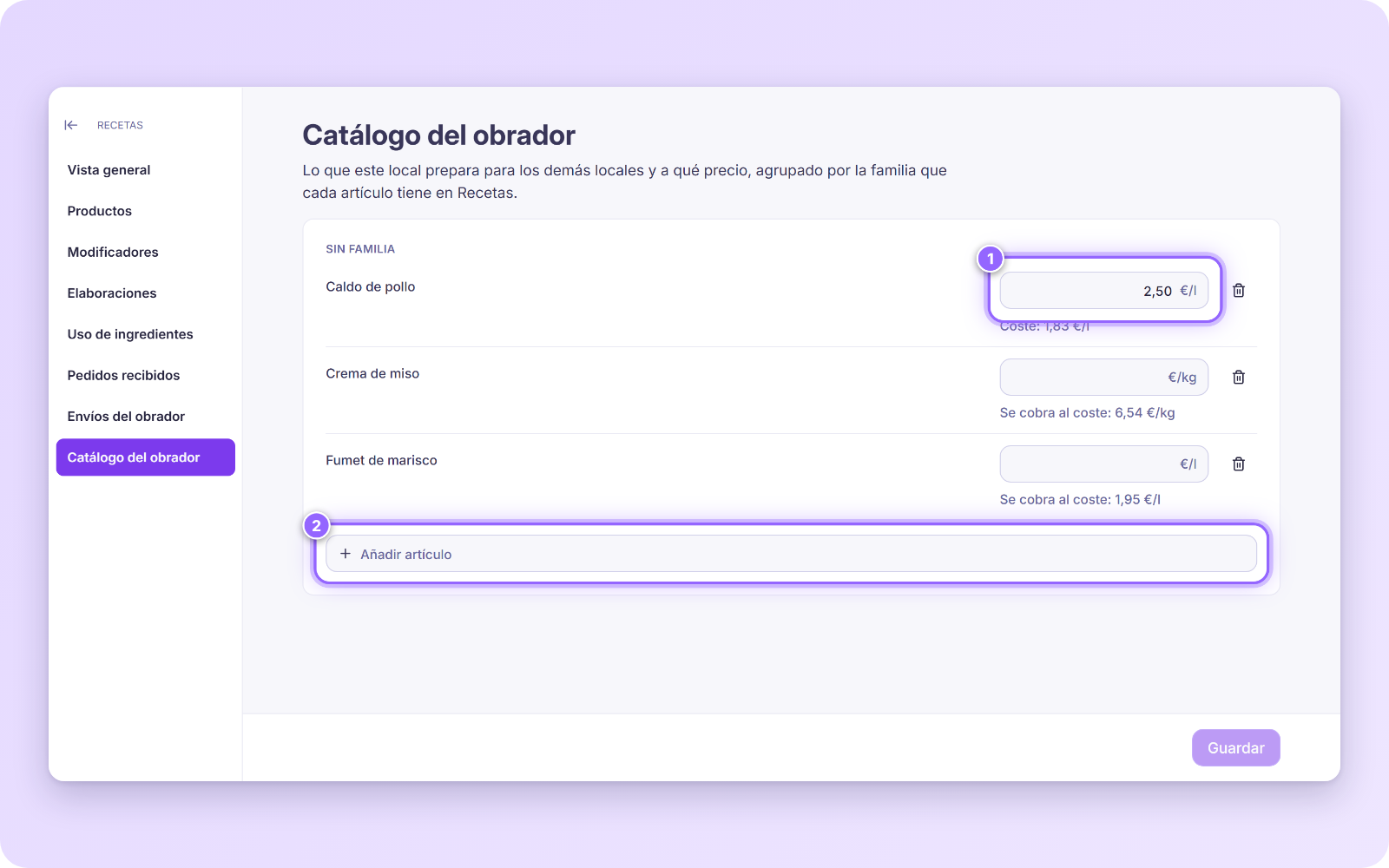
En el local que será el obrador, entra en Recetas → Catálogo del obrador.
Pulsa Añadir artículo y elige un producto o una elaboración. El catálogo los agrupa por la familia que cada artículo tiene en Recetas; sin familia, salen en Sin familia.
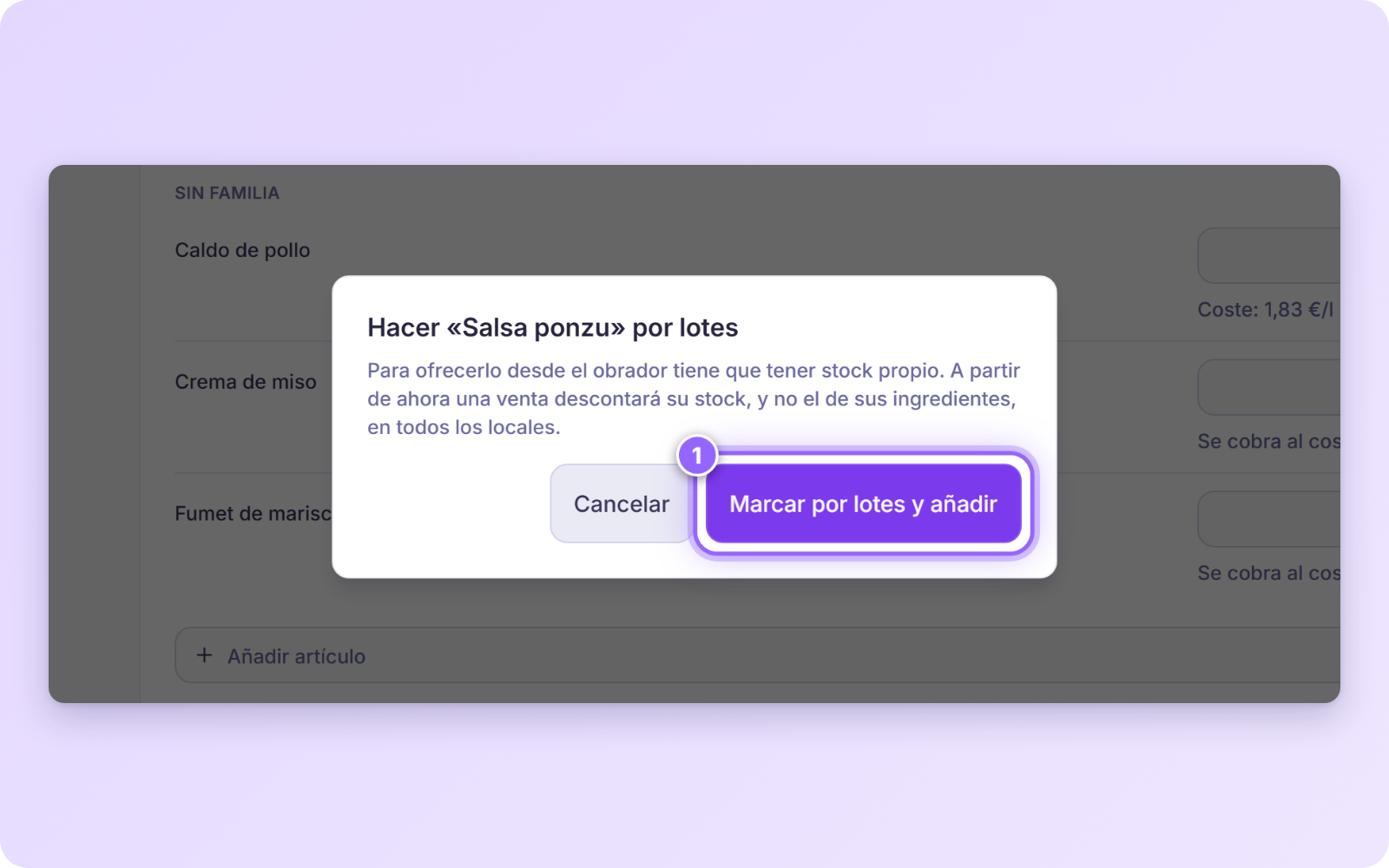
Si el artículo no estaba Por lotes, Last.app te pregunta: «Para ofrecerlo desde el obrador tiene que tener stock propio. A partir de ahora una venta descontará su stock, y no el de sus ingredientes, en todos los locales.» Pulsa Marcar por lotes y añadir (1).
Si quieres, escribe el precio de cada artículo (1), por unidad y sin IVA (por ejemplo, €/kg o €/bola). Debajo ves su coste. Si no pones precio, se cobra al coste: «Se cobra al coste». Para añadir más artículos, usa Añadir artículo (2).
Pulsa Guardar.
Nada se factura
El precio es solo el valor que se ve en los pedidos y en los albaranes. Last.app no genera ninguna factura entre tus locales.
Para quitar un artículo del catálogo, pulsa la papelera que tiene al lado y guarda.
2. Haz un pedido al obrador desde un local
Se hace igual que un pedido a un proveedor. Mira Hacer pedidos a proveedores.
En el local que pide, entra en Costes → Pedidos y pulsa Nuevo pedido.
En Proveedor (1), elige el obrador: sale el primero, con la etiqueta Obrador.
Elige la Entrega (por defecto, mañana) y, si quieres, escribe Notas para el obrador.
En la lista verás todo el catálogo del obrador, por familias, con su precio. Escribe la cantidad de cada artículo (2). Si el artículo se ofrece en varios formatos (por ejemplo, unidades o cajas), elige la unidad.
Pulsa Enviar pedido (3).
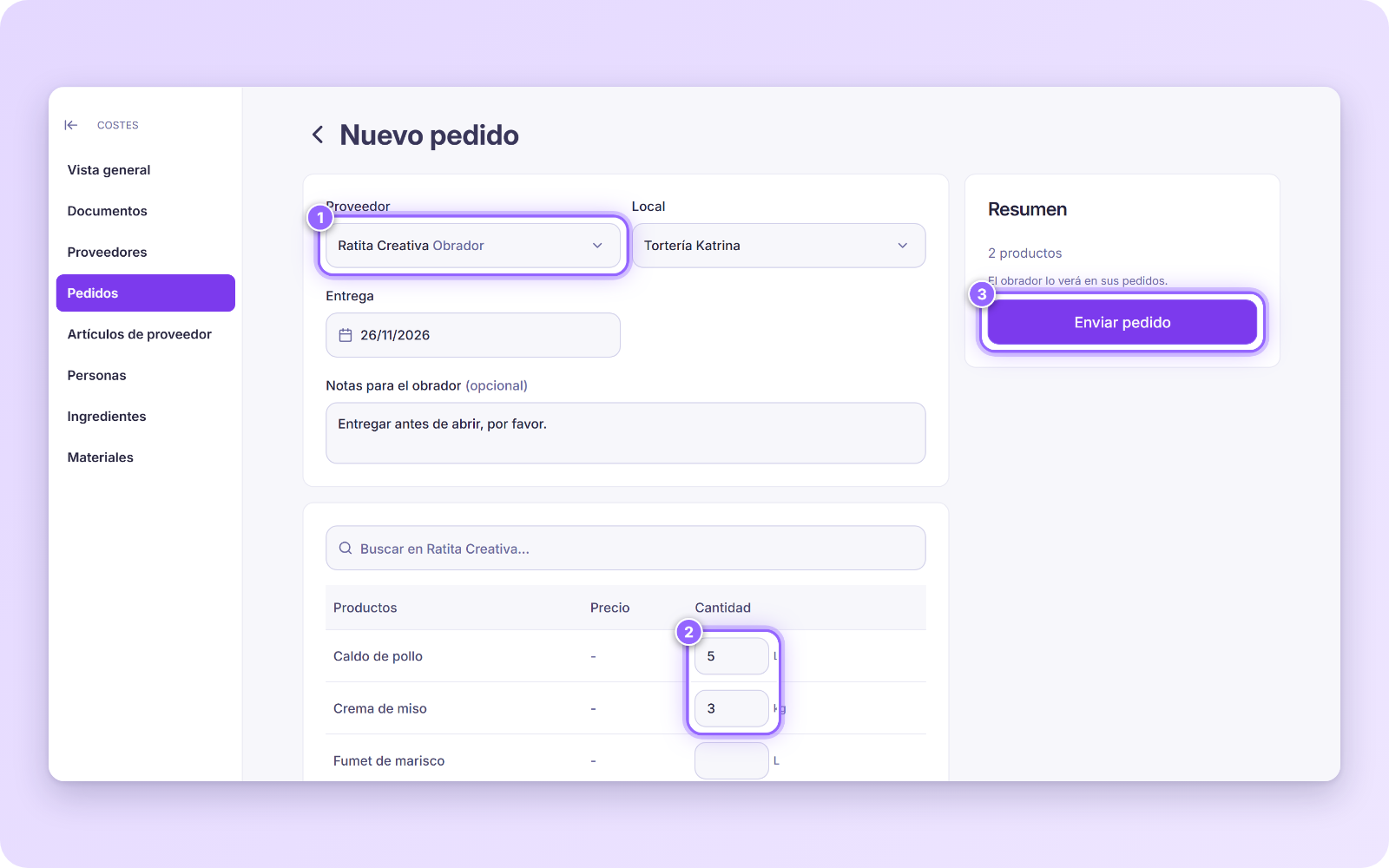
El obrador ve el pedido en su pantalla: no se envía por correo ni por WhatsApp. Mientras el obrador no haya empezado a preparar el envío, puedes Editar el pedido o Retirar pedido desde el menú Más acciones.
3. Mira lo que hay que preparar
En el obrador, entra en Recetas → Pedidos recibidos:
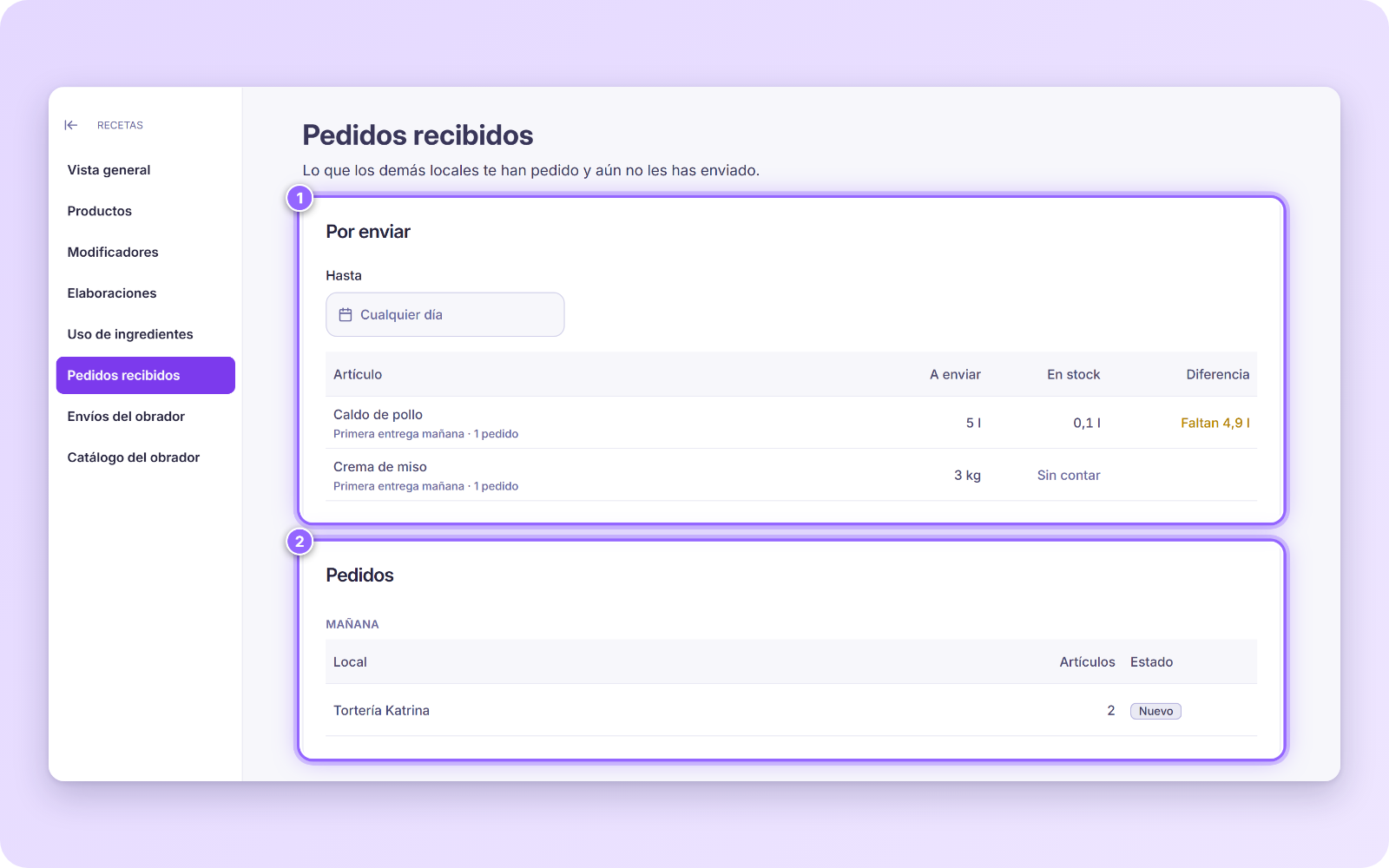
- Por enviar (1): lo que te han pedido, sumado por artículo y en la unidad del artículo (por ejemplo, 3 cajas de 10 bolas y 5 bolas suman 35 bolas). Para cada artículo ves lo que hay que enviar, lo que tienes en stock y la diferencia: «Falta», «Sobra» o «Justo». Con Hasta limitas los pedidos por fecha de entrega.
- Pedidos (2): los pedidos abiertos, agrupados por día de entrega, con el local que los pide.
4. Envía con un albarán
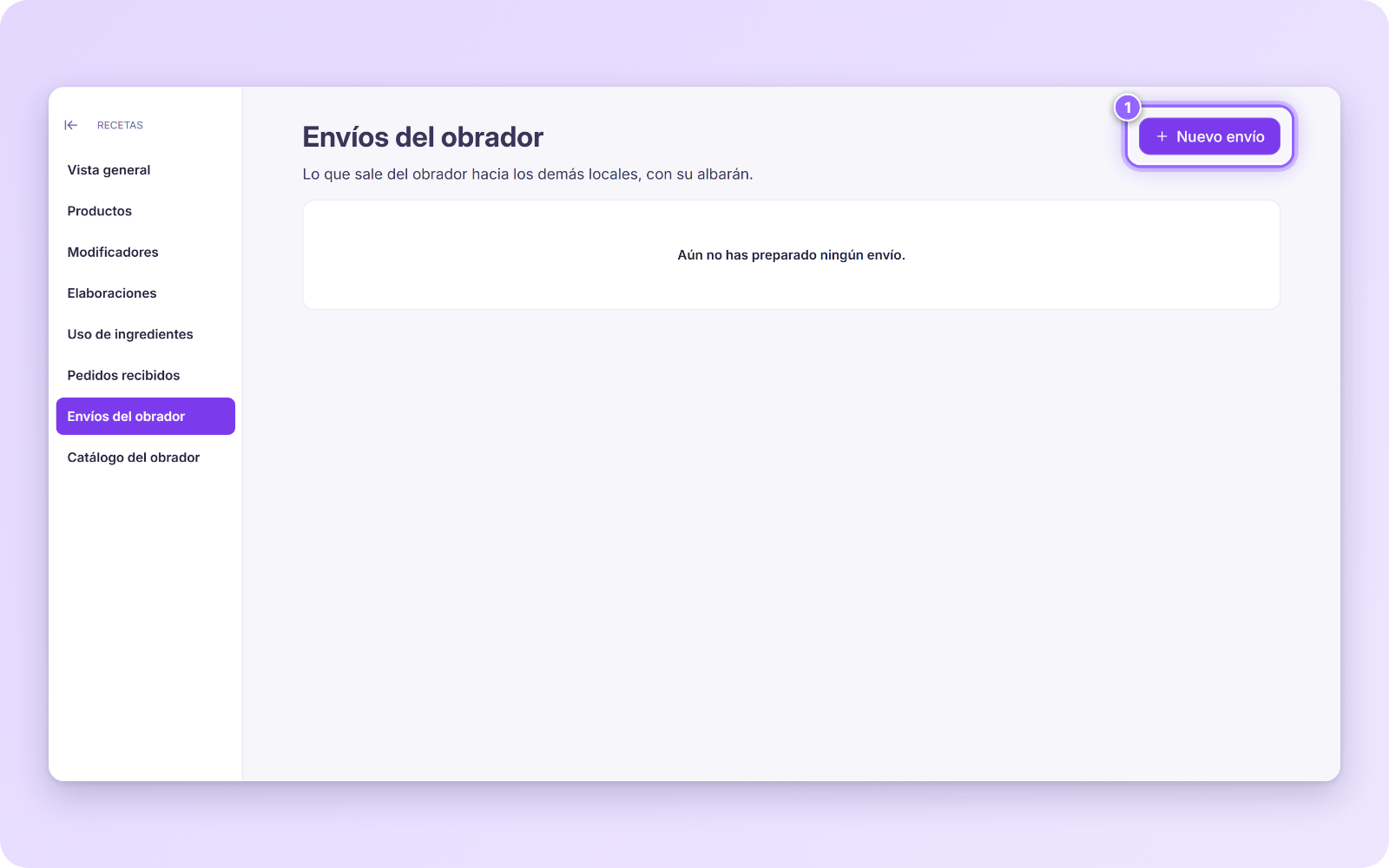
En Pedidos recibidos, abre un pedido y pulsa Preparar envío. También puedes crear un envío sin pedido con Nuevo envío (1), en Envíos del obrador.
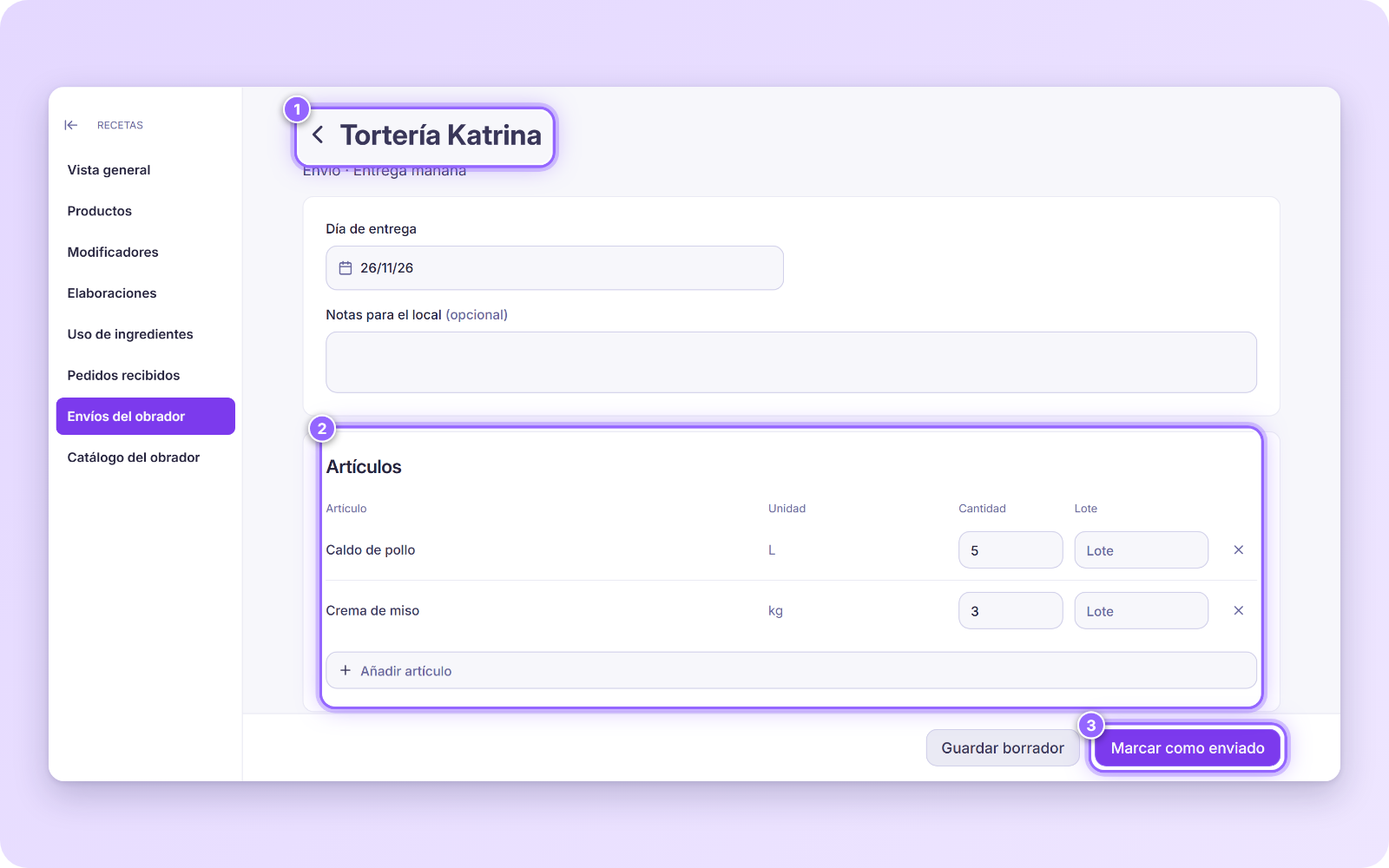
Mira el local (1) y el día de entrega, y revisa las líneas (2): la cantidad de cada artículo y, si quieres, su lote. Si vienes de un pedido, el local y las líneas ya vienen rellenos; si creas un envío sin pedido, los eliges tú.
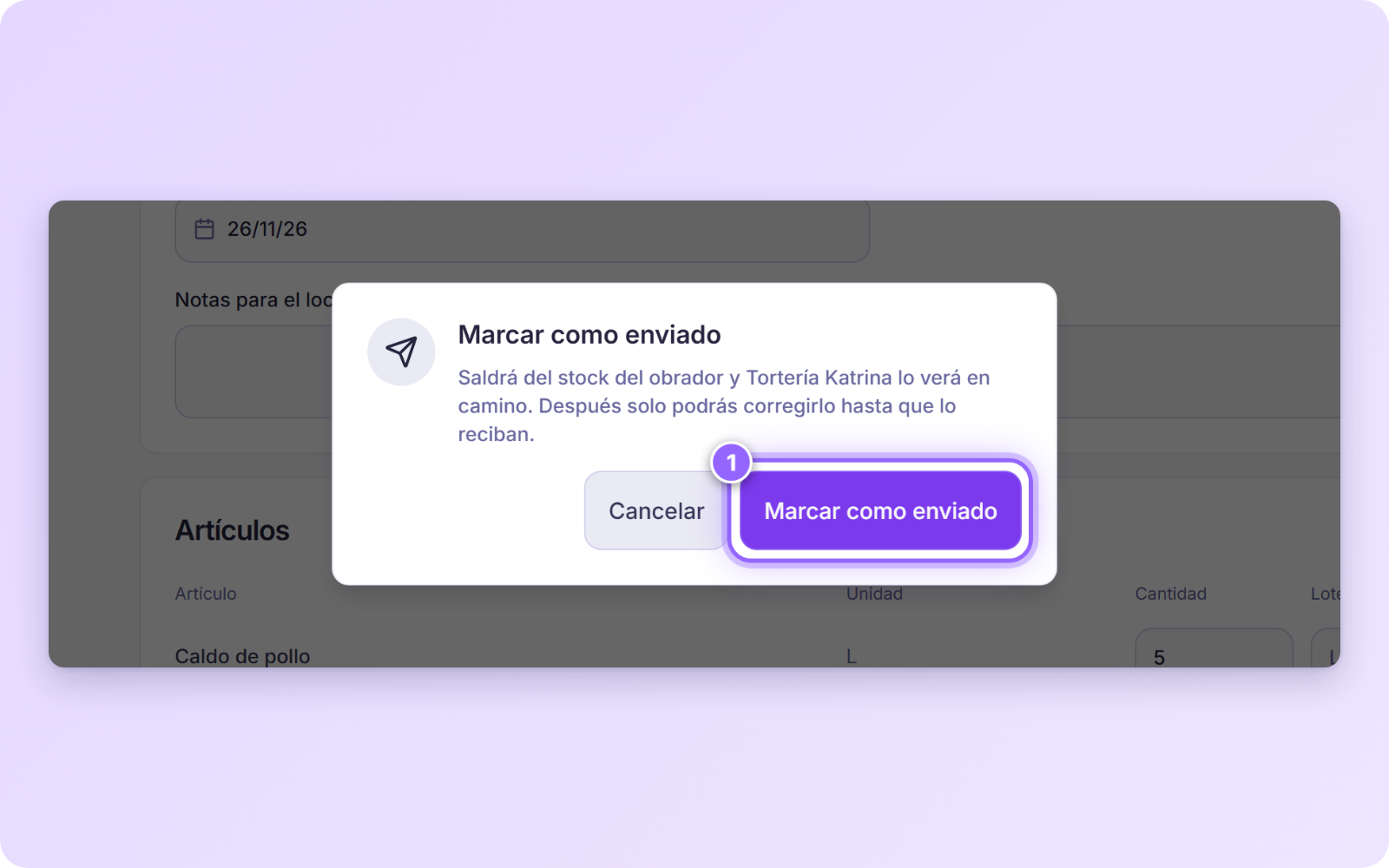
Pulsa Guardar borrador si todavía no vas a enviarlo, o Marcar como enviado (3). Last.app te avisa: «Saldrá del stock del obrador y el local lo verá en camino. Después solo podrás corregirlo hasta que lo reciban.» Confírmalo con Marcar como enviado (1).
Al enviarlo, el envío toma el siguiente número de albarán (ALB-0001, ALB-0002…). Pulsa Descargar albarán para tener el PDF.
Mientras el local no lo haya recibido, puedes Corregir el envío. Un borrador se puede cambiar o eliminar.
5. Recíbelo en el local
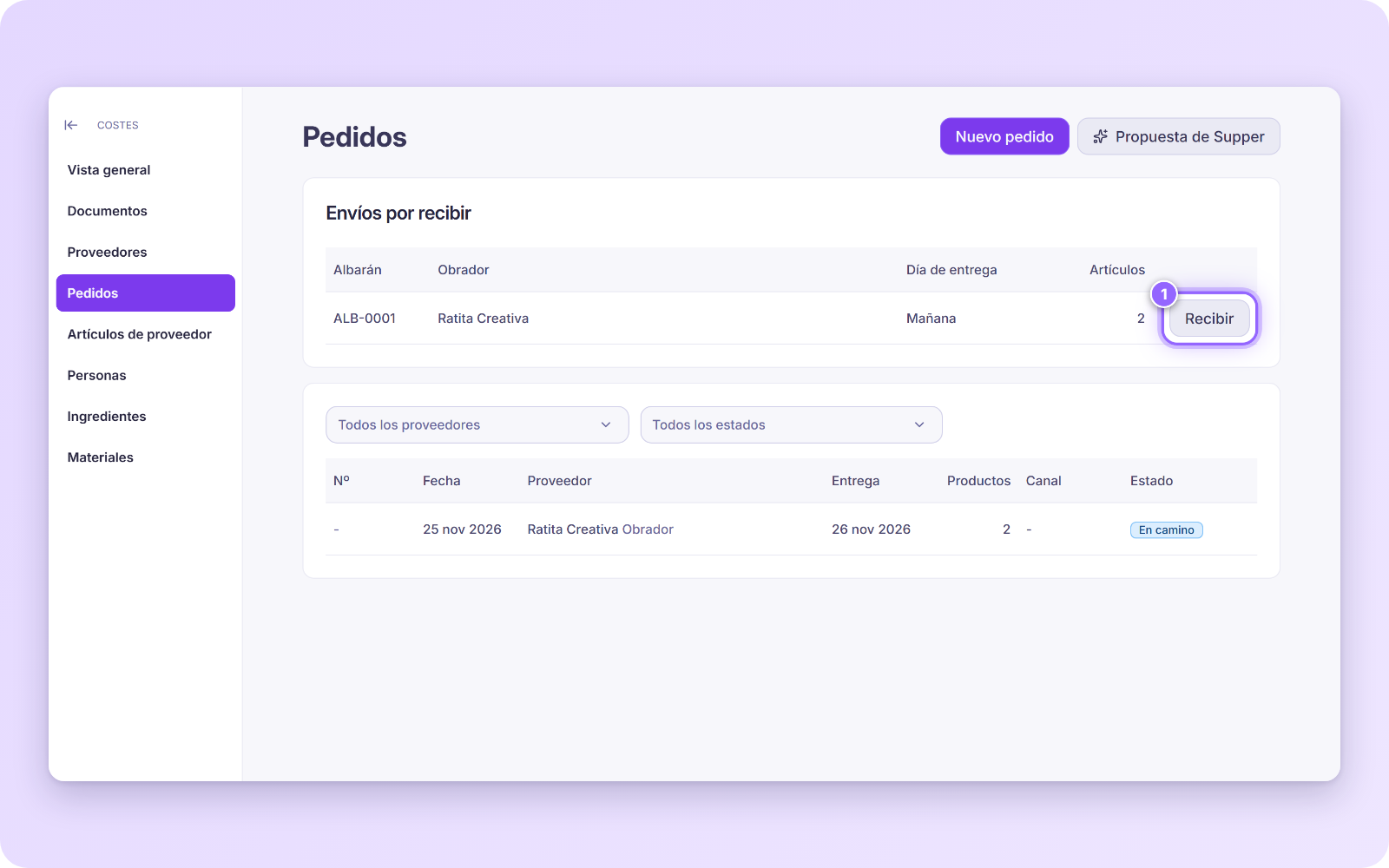
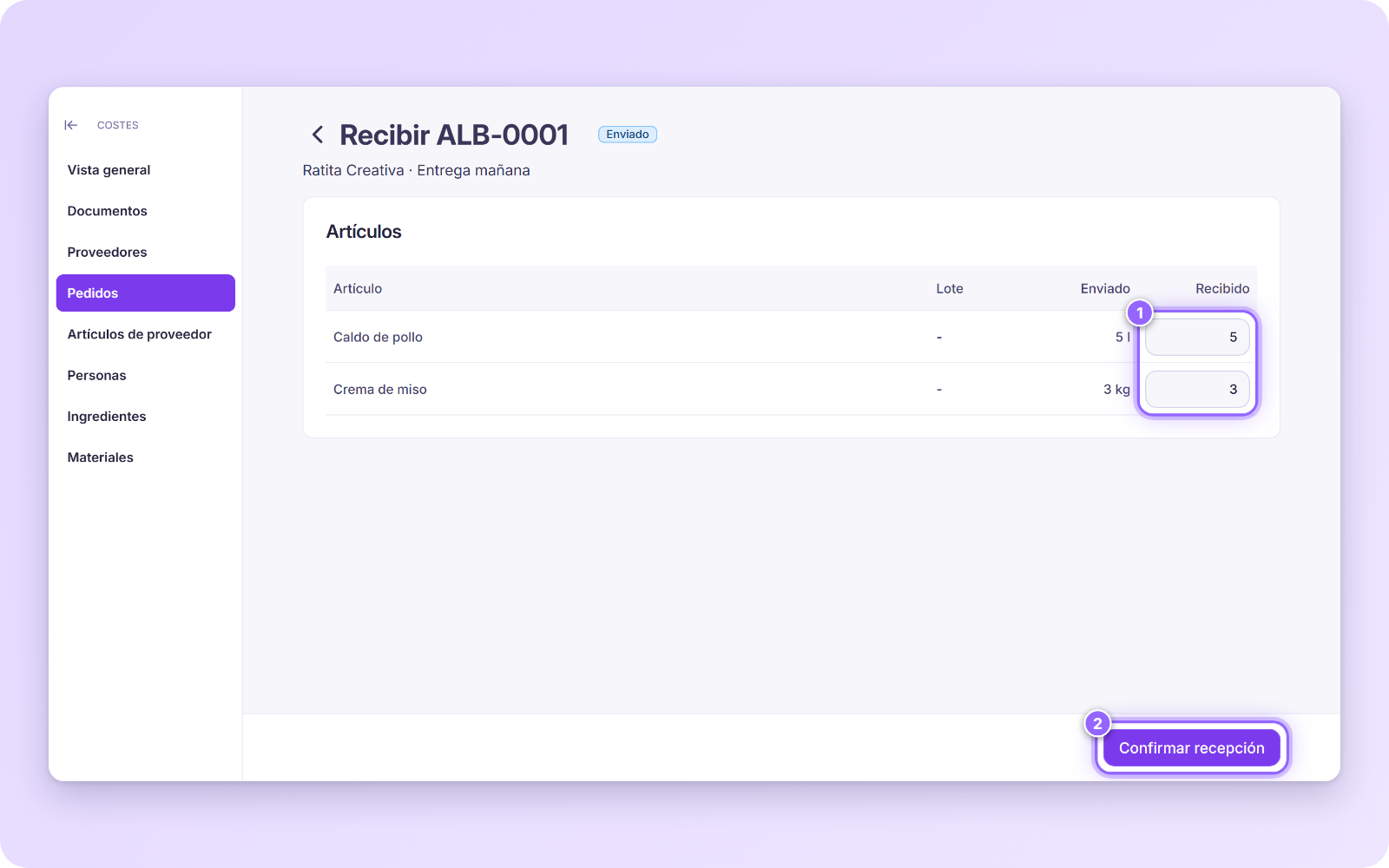
En Costes → Pedidos, en Envíos por recibir, pulsa Recibir (1) en el albarán.
Revisa cada línea. En Recibido (1) viene lo que se envió: cámbialo si ha llegado otra cantidad.
Pulsa Confirmar recepción (2). Si hay diferencias, el obrador las verá.
El envío pasa a Recibido o Con diferencias.
El stock se mueve solo
- Al marcar el envío como enviado, lo que sale sale del stock del obrador.
- Al confirmar la recepción, entra en el stock del local lo que ha llegado de cada línea, no lo que se envió.
El stock solo se mueve si tu organización tiene Inventario. Mira Consultar el stock.
Preguntas frecuentes
¿Hay que activar algo para ser obrador?
No. Tu local es obrador en cuanto su Catálogo del obrador tiene un artículo.
¿Puede un obrador pedirse a sí mismo?
No. El propio local nunca sale como obrador cuando pide.
¿Puedo ofrecer ingredientes desde el obrador?
No. El catálogo solo admite productos y elaboraciones (con Por lotes).
No veo «Pedidos recibidos» ni «Envíos del obrador»
Solo aparecen cuando el local ya es obrador. Añade un artículo al Catálogo del obrador y guarda.
El pedido aparece como «Enviado» pero el obrador no lo ha preparado
Mientras el obrador no empiece a preparar el envío, el pedido se muestra como Enviado en tu lista, igual que uno a proveedor, y puedes editarlo o retirarlo. Cuando el obrador prepara el envío, el pedido pasa a En preparación, y a En camino cuando lo envía.